12
Der Monitor schaltet sich automatisch an, wenn der Rückwärtsgang eingelegt wird. Des
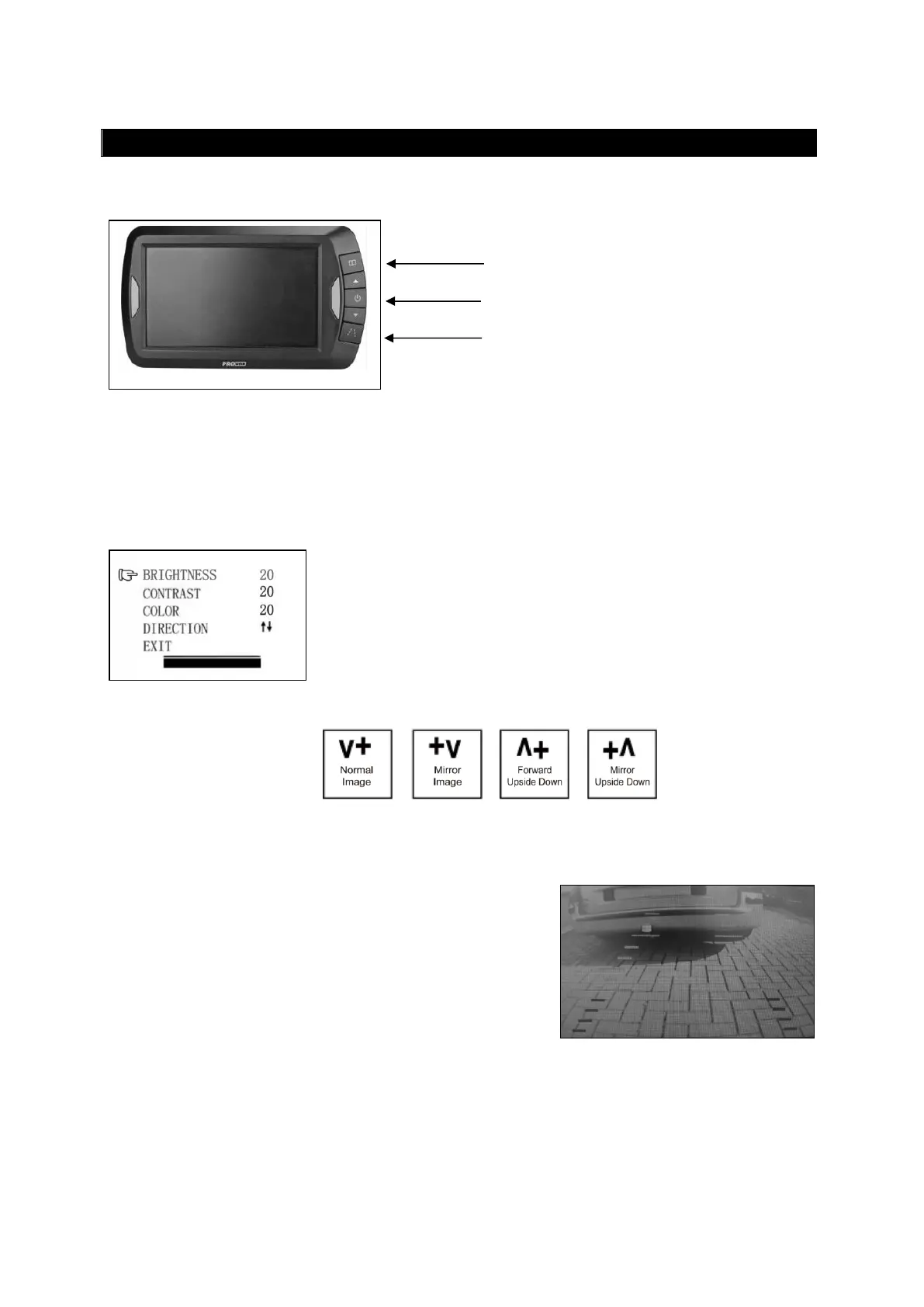
Weiteren sind 5 Kontrollknöpfe am Monitor vorhanden.
Power Schalter
Drücken Sie den Power Schalter um den Monitor mit Strom zu versorgen. Wenn das Bild
da ist, leuchtet die blaue LED auf. Wenn der Monitor Strom hat, aber das Bild ausgestellt
ist, blinkt die blaue LED. Wenn der Monitor ausgeschaltet ist wird kein Bild angezeigt und
die blaue LED ist aus.
Menu Schalter
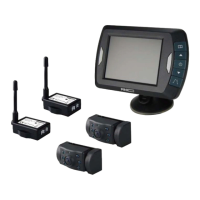
Wenn Sie den Schalter „Menu“ drücken, erscheint auf dem Monitor wie folgt:
Drücken Sie den “Menu” Schalter wiederholt um Helligkeit
(brightness), Kontrast (contrast), Farbe (Color) oder
Ausrichtung (direction) des Bildes einzustellen.
Drücken Sie die Pfeiltasten, um die Einstellungen zu
korrigieren.
Um die Ausrichtung des Monitor-Bildes zu ändern, drücken Sie
den “Menu” Schalter bis “Direction” erscheint. Wenn Sie jetzt oder wiederholt
drücken, sind mehrere Bildschirm-
Einstellungen verfügbar. Die
verschiedenen Ansichten ermöglichen es
Ihnen, die Kamera und den Monitor in
jeder Position zu befestigen und
stets das richtige Bild auf dem Monitor zu sehen.
Um das “Menu” zu verlassen, wählen Sie “EXIT” auf dem Bildschirm.
Hilfslinien-Schalter
Dieses Kamera System hat die Option, Ihnen einen
Abstands-Hinweis auf dem Display anzuzeigen. Hier
können Sie visuell den Abstand zwischen dem Objekt
hinter Ihrem Fahrzeug und Ihrem Fahrzeug erkennen.
Mit Druck auf den „Hilfslinienschalter“ können Sie diese
Option an- und ausschalten.


 To Next Page