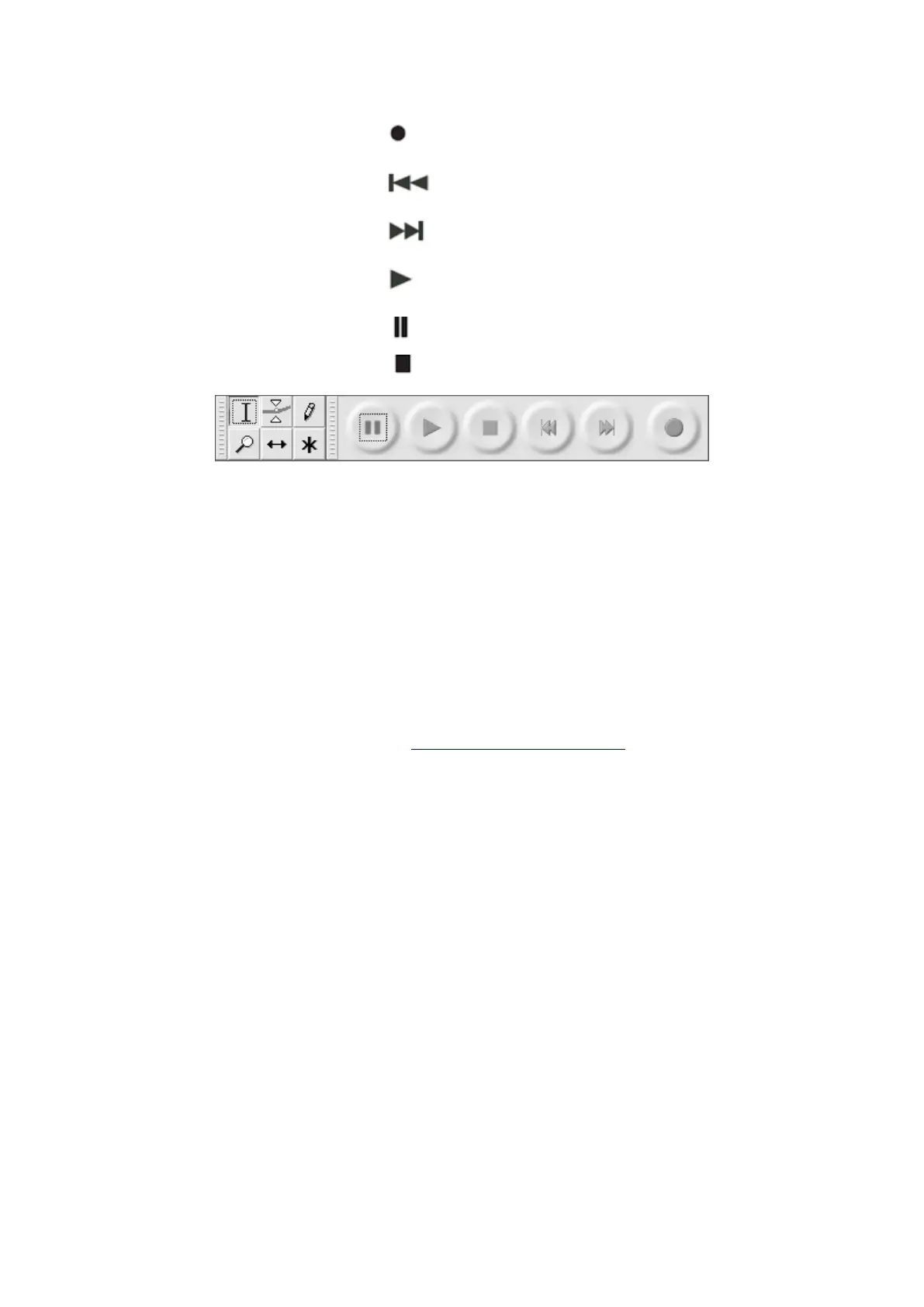
- Haga click en el botón para iniciar la grabación.
- Haga click en el botón para ir hacia el inicio.
- Haga click en el botón para ir hacia el final.
- Haga click en el botón para reproducir.
- Haga click en el botón para pausar.
- Haga click en el botón para detener.
Exportar archivos de música a formato WAV o MP3
Una vez que terminó de grabar, asegúrese de guardar su grabación en su computadora.
1. Haga click en el menú Archivo y elija “Exportar” para convertir el
archivo a formato WAV o MP3.
2. Haga click en formato WAV o MP3 para elegir el tipo de archivo que
desea guardar, luego se le preguntará como quiere nombrar al archivo
de grabación.
NOTA: Audacity no exporta archivos MP3 directamente. Si desea codificar su música grabada a
formato MP3, necesitará hacer click en “Descargar” en la ventana emergente para descargar el
codificador MP3 LAME ya sea desde el CD provisto o desde la página “Otras descargas de
Audacity para Windows” en el sitio web: http://audacity.sourceforge.net/
Instalación del codificador MP3
1. Inserte el CD incluido en el puerto para CD de su computadora,
seleccione “Audacity 2.0 (Windows 2000, XP, Vista, 7/8) en la carpeta
“Windows”.
2. Abra la carpeta y seleccione “Plug-ins”
3. Haga doble click en el archivo “Lame_v3.99.3_for_windows.exe” dentro
de la carpeta “Plug-ins” para instalar el programa.
NOTA: Normalmente, Audacity ubicará automáticamente el archivo de LAME instalado. De
cualquier manera, si cambia la ubicación predeterminada del programa LAME, podría necesitar
ubicarlo de manera manual utilizando Audacity Editar Preferencias Librerías y luego
hacer click en “Ubicar” para buscar el archivo “lame_enc.dll” en el directorio donde lo haya
instalado. Observe la siguiente figura, haga click en OK para terminar la instalación manual.



 To Next Page