ZUSAMMENFASSUNG
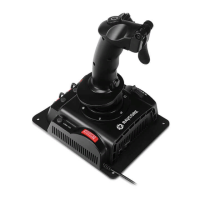
Vielen Dank für den Kauf unseres Joysticks für die Simulation der
Flugzeugsteuerung! Unser Steuerjoystick besitzt 4 Achsen und
29 Funktionstasten, die so konguriert wurden, dass sie an den
Computer passen. Er ist mit der Software unterschiedlicher, joy-
stickgesteuerter Spiele kompatibel und wurde nach ergonomi-
schen Prinzipien entworfen, wodurch der Benutzer selbst nach
langer Spielzeit keine Erschöpfung spürt. Der Joystick erleichtert
die Steuerung und sorgt dafür, dass diese interessanter wird.
EIGENSCHAFTEN
• 32-bit Treiber, basierend auf ARM mit hoher Leistung
• 4 Achsen (X, Y, Durchlass, senkrechte Steuerung) mit regu-
lierbarer Genauigkeit (256/512/1024/2048/4096 Schritte pro
Achse)
• Einstellbare Tote Zonen
• Funktionen „Manuell” und „Auto-Kalibrierung”
• X- und Y-Achsen mit digitalen, kontaktlosen Sensoren
• Drehachse mit Widerstand
• Auslasssprache mit Sicherungsfunktion
• 8-Richtungen-Ansichts-Schalter -”Pilz” HAT
• 29 Tasten mit Modusfunktionen
• Schalter für zyklischen Modus
• LED-Dioden für die Modusanzeige
• SHIFT-Taste
• Anschluss für externe Geräte mit Digitalschnittstelle
• Hochgeschwindigkeits-USB-Port
• Installierte Software mit Ausbaumöglichkeit via USB-Port
TECHNISCHE DATEN
• Interface-Typ: USB 2.0
• Anzahl der Achsen: 4
• 29 Tasten mit Modus-Funktionen
• Ansicht-Schalter -”Pilz” HAT: 8 Richtungen
• Kompatibel mit: Windows XP/Vista/7/8/10
• Leistung: 5V vom USB-Port
SOFTWARE
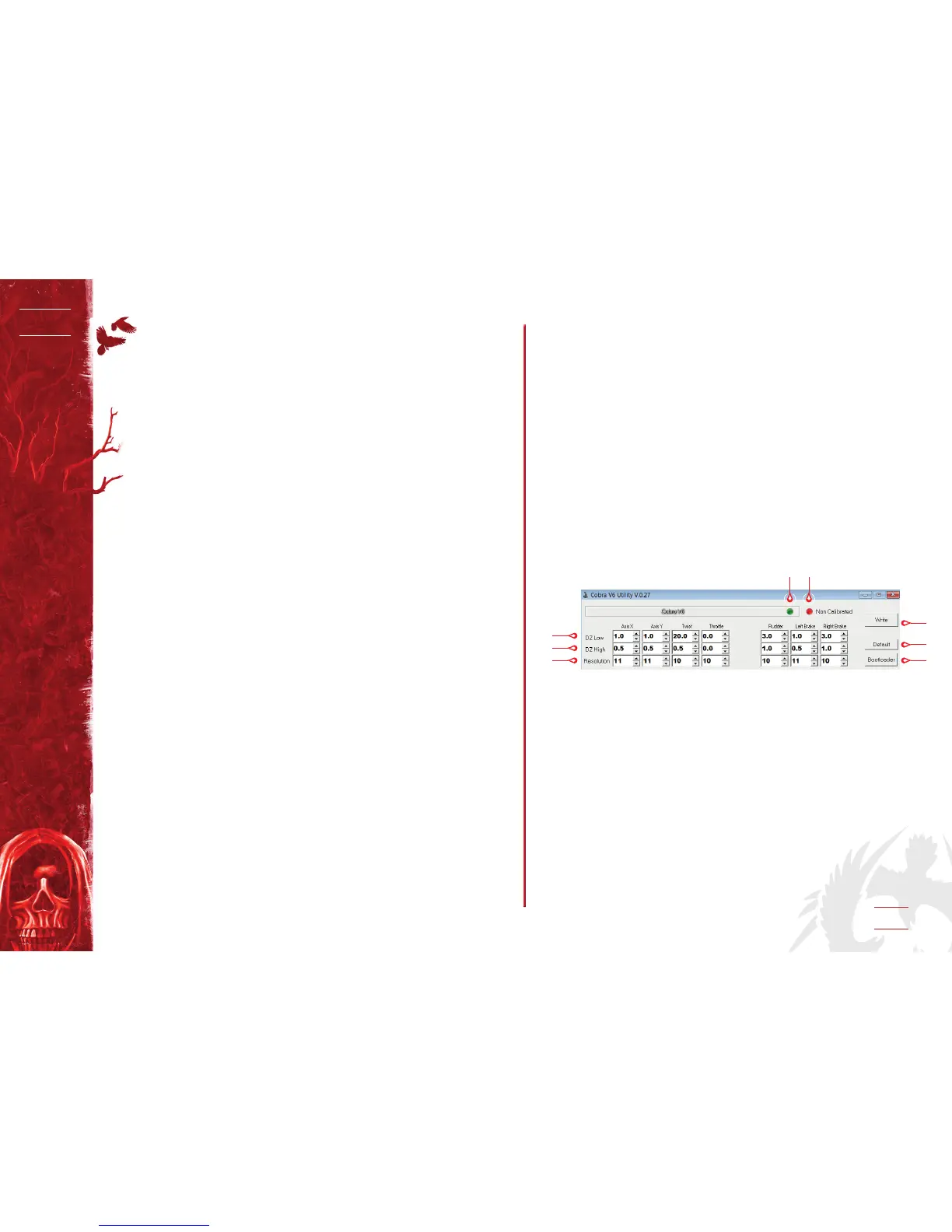
1. DZ Low: Einstellung der Mittleren Toten Zone (0,0-25,0)
2. DZ High: Einstellung der Toten Zone an den Achsenende (0,0-
25,0)
3. Auösung: Einstellung der Auösung 8-12 Bit (Anzahl der
Schritte: 256/512/1024/2048/4096)
4. Verbindungsstatus: Wenn der Joystick angeschlossen ist – wird
eine grüne Farbe angezeigt.
5. Kalibrierungsstatus: Zeigt den Kalibrierungsstatus des Joys-
ticks an
6. Write: Nach der Einstellung der Toten Zone („DZ”) und Auö-
sung – klicken Sie “Write” zur Aktivierung der Einstellungen.
7. Default: Klicken Sie “Default” um die Standardeinstellungen
wiederherzustellen
8. Bootloader: Aktualisierung der installierten Software
KALIBRIERUNGSFUNKTION
• Zum Start der Kalibrierung – schließen Sie den Joystick an den
USB-Port an und halten Sie die Tasten “EJECT” + “FLAPS” 10 s
lang gedrückt. Die rote LED-Diode sollte zu blinken beginnen
• Schieben Sie die Halterung/Drehknopf und den Durchlass auf
maximale Entfernung (von Seite zu Seite)
• Drücken Sie die Auslöser-Taste (TRIGGER) um die Kalibrierung
fertigzustellen
• Falls gleichzeitig rote und grüne LED-Diode blinken: Kali-
brierungsfehler. Joystick erneut anschließen und Versuch
wiederholen
1
6
4
2
7
5
3
8


 To Next Page
 Loading...