Startup & Shutdown / 开关机 / 開機和關機 / 起動とシャットダウン /
Hochfahren und Herunterfahren / Encendido y apagado /
Включение и выключение / 시작 및 종료
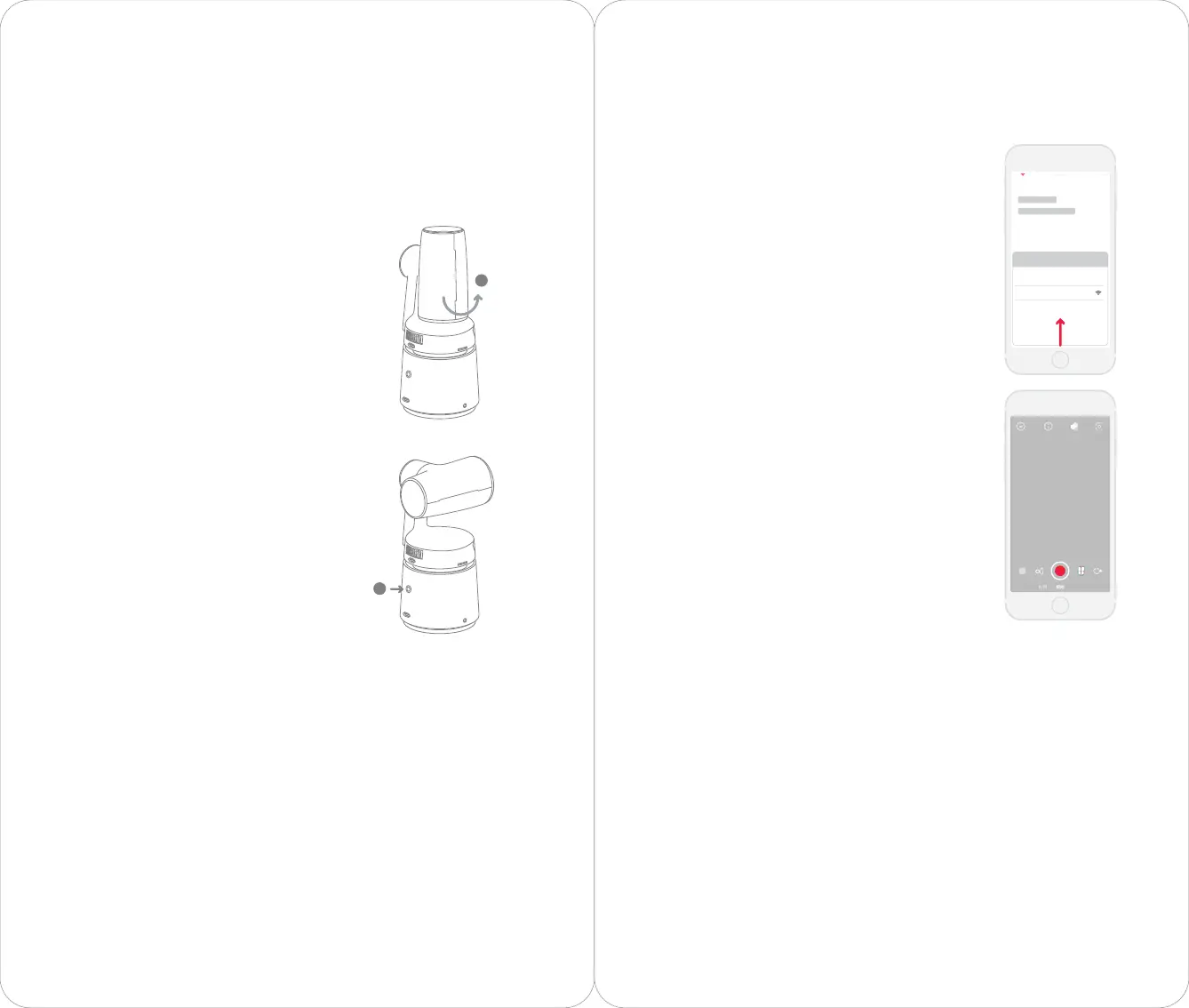
1. Before turning on the camera, gently rotate the lens
clockwise to unlock it; 2. Press and hold the power button
for 3 seconds to turn the camera on or off.
1. 开机前,轻微用力向前旋转镜头解锁;2. 长按开关机键 3s 进行
开机或关机。
1.開機前,請先輕輕地順時針方向轉動鏡頭以解鎖;2.長按電源按
鈕 3 秒,即可開機或關機。
1.カメラの電源を入れる前に、レンズを時計まわりに回し、ロック
を解除してください。2.カメラの電源をオンまたはオフにする場合
は、電源ボタンを3秒以上長押しします。
1. Drehen Sie das Objektiv vor dem Einschalten der Kamera
im Uhrzeigersinn, um es zu entsperren; 2. Halten Sie die
Ein-/Aus-Taste für 3 Sekunden gedrückt, um die Kamera ein-
oder auszuschalten.
1. Antes de encender la cámara, gire suavemente el lente en
el sentido de las agujas del reloj para destrabarlo. 2.
Mantenga presionado el botón de encendido durante 3
segundos para encender o apagar la cámara.
1. Перед включением камеры аккуратно поверните
объектив по часовой стрелке, чтобы разблокировать
его; 2. Нажмите и удерживайте кнопку питания в
течение 3 секунд, чтобы включить или выключить
камеру.
1. When you turn on the OBSBOT Tail camera, the device will run a self-check, while
the camera indicator slowly flashes yellow. After the self-check is completed, the
camera indicator will turn to steady green; 2. Enable the Wi-Fi function on your mobile
device and run the Obsbot Studio App. Select the OBSBOT-XXX network and enter the
default password “12345678” to connect , then go back to the app interface 3. After
connecting to your mobile device, go to the shooting interface shown below.
Connecting to the App / 连接 App / 連接應用程式 / アプリの接続 /
Verbinden mit der App / Conexión con la aplicación /
Подключение к приложению / 앱에 연결하기
1.开启寻影,设备自检,相机指示灯呈现蓝色跑马灯,自检完后相机
指示灯变为绿灯常亮;2. 开启移动设备 Wi-Fi 功能,运行 Obsbot
Studio App,选择设备 OBSBOT-XXX 网络,并输入默认密码
“12345678”连接;3. 移动设备连接成功后,进入拍摄界面。
1.開啟尋影時,裝置將會進行自我檢查,此時相機指示燈會緩慢閃
爍黃燈。在自我檢查執行完成後,相機指示燈將會常亮綠燈;2.啟用
行動裝置上的 Wi-Fi 功能,然後執行 Obsbot Studio 應用程式。選
擇 OBSBOT-XXX 網路,然後輸入預設密碼「12345678」以連線,接著
回到應用程式介面 3.在連接行動裝置後,移至拍攝介面,如下所示。
1.OBSBOT Tailカメラの電源を入れると、デバイスはセルフチェック
を実行し、カメラインジケーターがゆっくり黄色に点滅します。セルフ
チェックが完了すると、カメラインジケーターが緑に点灯します。2.モ
バイルデバイスのWi-Fi機能を有効に設定し、Obsbot Studioアプリ
を実行します。「OBSBOT-XXX」ネットワークを選択し、デフォルトのパ
スワード「12345678」を入力します。アプリのインターフェースに戻り
ます。3.モバイルデバイスに接続した後は、以下に示す撮影インター
フ ェ ー ス に 移 動 し ま す 。
1. Wenn Sie die OBSBOT Tail-Kamera einschalten, führt das
Gerät eine Selbstüberprüfung durch, während die
Kontrollleuchte der Kamera langsam gelb blinkt. Nach
Abschluss der Selbstüberprüfung beginnt die Kontrollleuchte
dauerhaft grün zu leuchten; 2. Aktivieren Sie die
WLAN-Funktion auf Ihrem Mobilgerät und führen Sie die
Obsbot Studio App aus. Wählen Sie das Netzwerk
„OBSBOT-XXX“ aus und geben Sie das Standardpasswort
„12345678“ ein, um eine Verbindung herzustellen, und kehren
Sie zur App-Schnittstelle 3 zurück. Navigieren Sie nach dem
Verbinden Ihres Mobilgeräts zu der unten gezeigten
Aufnahmeschnittstelle.
1. Cuando encienda la cámara OBSBOT Tail, el dispositivo
realizará un autocontrol y el indicador de la cámara será
amarillo con intermitencia lenta. Una vez finalizado el
autocontrol, el indicador de la cámara será verde continuo. 2.
Habilite la función de Wi-Fi en su dispositivo móvil y ejecute la
aplicación Obsbot Studio. Seleccione la red OBSBOT-XXX y
escriba la contraseña predeterminada “12345678” para
conectarse, y luego vuelva a la interfaz de la aplicación. 3.
Después de conectar el dispositivo móvil, vaya a la interfaz de
disparo que se muestra a continuación.
1. При включении камеры OBSBOT Tail она выполнит
самодиагностику, и в это время индикатор камеры будет
медленно мигать желтым. По завершении
самодиагностики индикатор камеры будет непрерывно
гореть зеленым; 2. Включите функцию Wi-Fi на мобильном
устройстве и запустите приложение Obsbot Studio.
Выберите сеть OBSBOT-XXX и введите пароль по
умолчанию «12345678» для подключения к сети, а затем
вернитесь в интерфейс приложения 3. После
подключения мобильного устройства перейдите в
интерфейс съемки, показанный ниже.
1
2
连接设备
OBSBOT_Tail_001
选取设备


 To Next Page
 Loading...