58
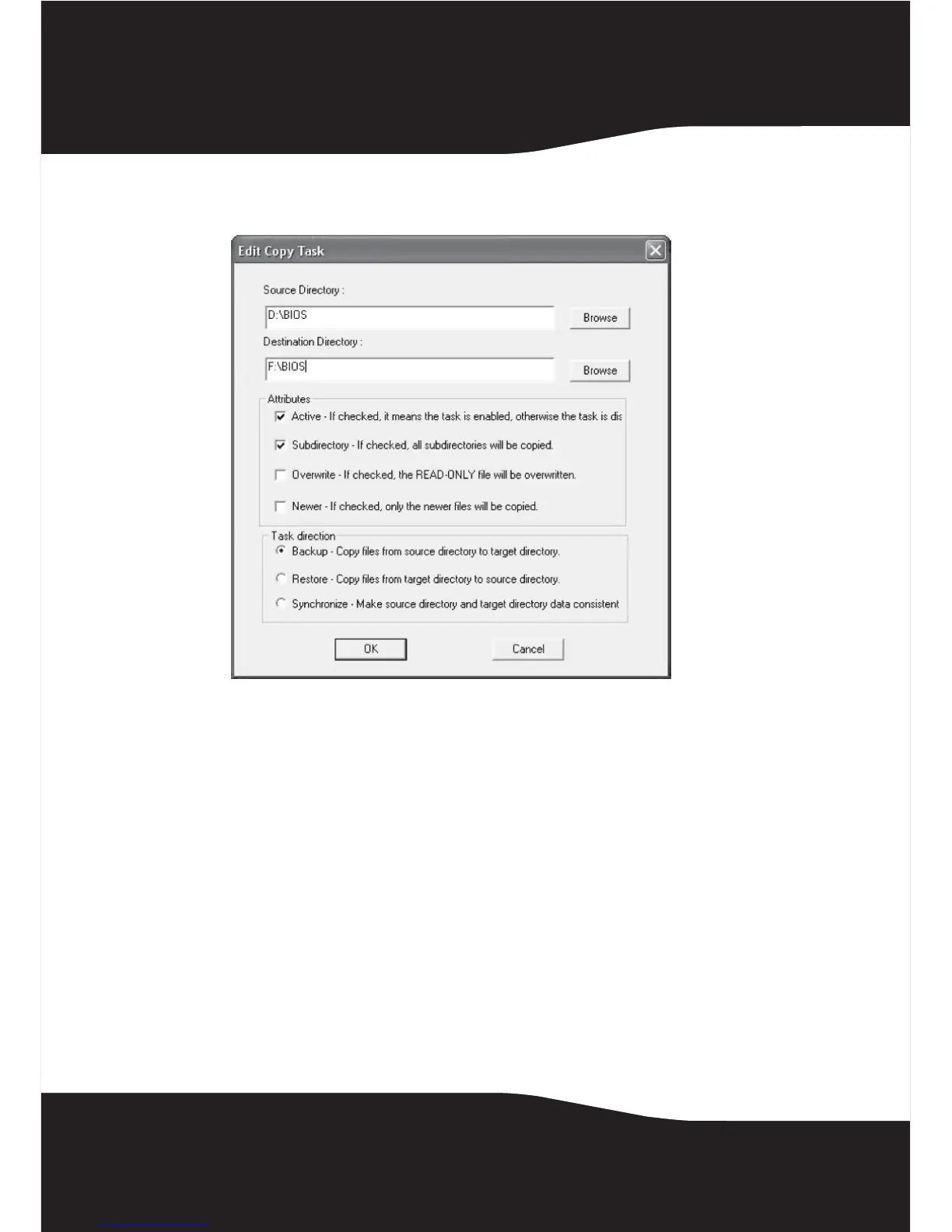
4 Resalte un elemento de tarea y haga clic en Modify (Modificar). Se abre la
ventana Edit Copy Task (Editar tarea de copiado).
5 Ingrese los direc torios de origen y destino, o use el botón Browse
(Examinar) para buscar los directorios origen y destino.
6 Seleccione los siguientes Atributos al marcar el cuadro apropiado:
• Active (Activar) – Para habilitar o deshabilitar la tarea. Cuando e l
elemento activo no está marcado, la tarea se saltará.
• Subdirectory (Sub direc torio) – Cuando este elemento esté marcado,
todos los subdirectorios en e l directorio origen ser
án copiados al
directorio destino. Si este elemento no está marcado, solo los
archivos en el dire ctorio origen serán copiados.
• Overwrite (Sobrescribir) – Si este elemento está marcado, todos los
archivos origen se copiarán al directorio destino. Si este elemento no
está marcado, se sal
tarán los archivos de solo lectura en el directorio.
• Newer (Más reciente) – Si este elemento está marcado, los archivos en
el direc torio origen se copiarán a sus destinos solamente cuando el
archivo origen es más reciente que el archivo destino.


 To Next Page