EasyManua.ls Logo

Samson C01U - Page 35

Samson C01U
74 pages
Print Icon
To Next Page IconTo Next Page
To Previous Page IconTo Previous Page
Loading...
CO1U
-
USB
Studio
Condenser
Microphone
a
Erste
Schritte
mit
Window
Das
folgende
Beispiel
beschreibt
das
Einrichten
des
CO1U
in
Windows
7
und
Vista.
—y
.
Beim
ersten
AnschlieBen
des
C01U
an
einen
USB-Port
installiert
Windows
7
oder
Vista
den
Universal-
treiber
fir
diesen
Port.
Es
erscheint
eine
Sprechblase
mit
der
Meldung,
dass
der
Computer
das
C01U
gefun-
den
hat.
2.
Zum
Abschluss
der
Treiberinstalla-
tion
erscheint
eine
Sprechblase
mit
der
Meldung
"Ihr
Gerat
ist
installiert
und
betriebsbereit".
Hinweis:
Die
Sprechblase
erscheint
nur
beim
erstmaligen
AnschlieBen
des
Gerdts
an
einen
bestimmten
USB-Port.
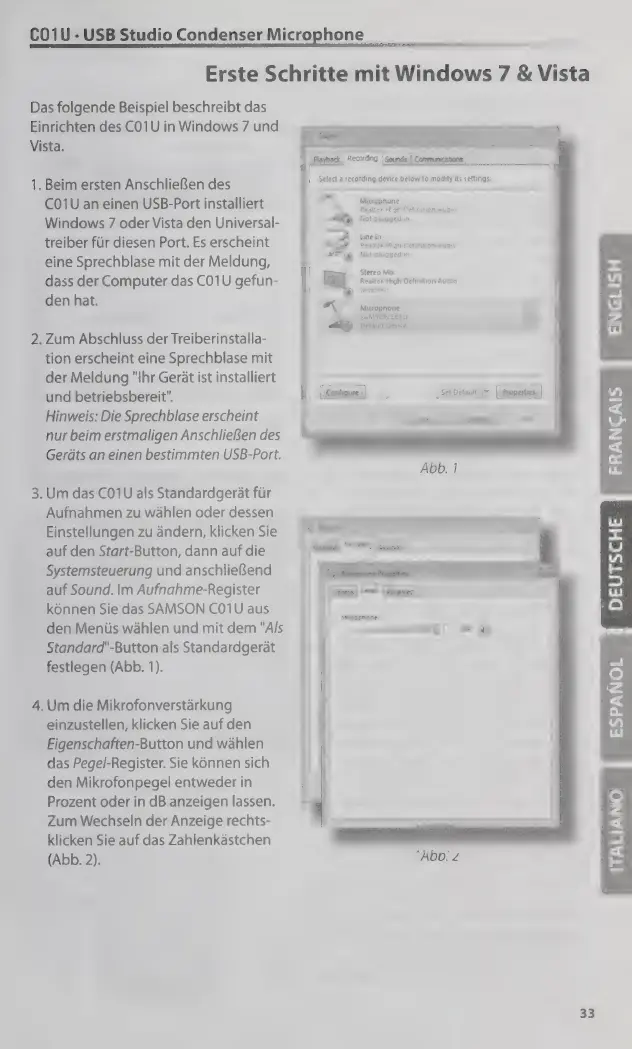
3.
Um
das
C01U
als
Standardgerat
fur
Aufnahmen
zu
wahlen
oder
dessen
Einstellungen
zu
andern,
klicken
Sie
auf
den
Start-Button,
dann
auf
die
Systemsteuerung
und
anschlieRend
auf
Sound.
Im
Aufnahme-Register
k6nnen
Sie
das
SAMSON
C01U
aus
den
Meniis
wahlen
und
mit
dem
"Als
Standard"-Button
als
Standardgerat
festlegen
(Abb.
1).
4.
Um
die
Mikrofonverstarkung
einzustellen,
klicken
Sie
auf
den
Eigenschaften-Button
und
wahlen
das
Pegel-Register.
Sie
konnen
sich
den
Mikrofonpegel
entweder
in
Prozent
oder
in
dB
anzeigen
lassen.
Zum
Wechseln
der
Anzeige
rechts-
klicken
Sie
auf
das
Zahlenkastchen
(Abb.
2).
bie
va?
3
Bite
BEL
EMG
eee)
jj}
uPlavbadk
(Seu
|
:
a
+
rk
ae
|
Select
a
recording
device
below
to
modify
its
settings:
Microphone
Realtek
High
Definition
Audio
Not
plugged
in
Line
In
Realtek
High
Definition
Audio
Not
plugged
in
,
|
ar;
a
|
Stereo
Mix
i
,
Realtek
High
Definition
Audio
i
=
Disabled
'
*
Microphone
SAMSON
COLY
ivy
Default
Device
foamed
Saas
>)
oma)
s7
&Vista
33
Le
Y
Ds
4)
=
ii
FRANCAIS
ESPANOL
DEUTSCHE
°
z
=
=z
E

Related product manuals