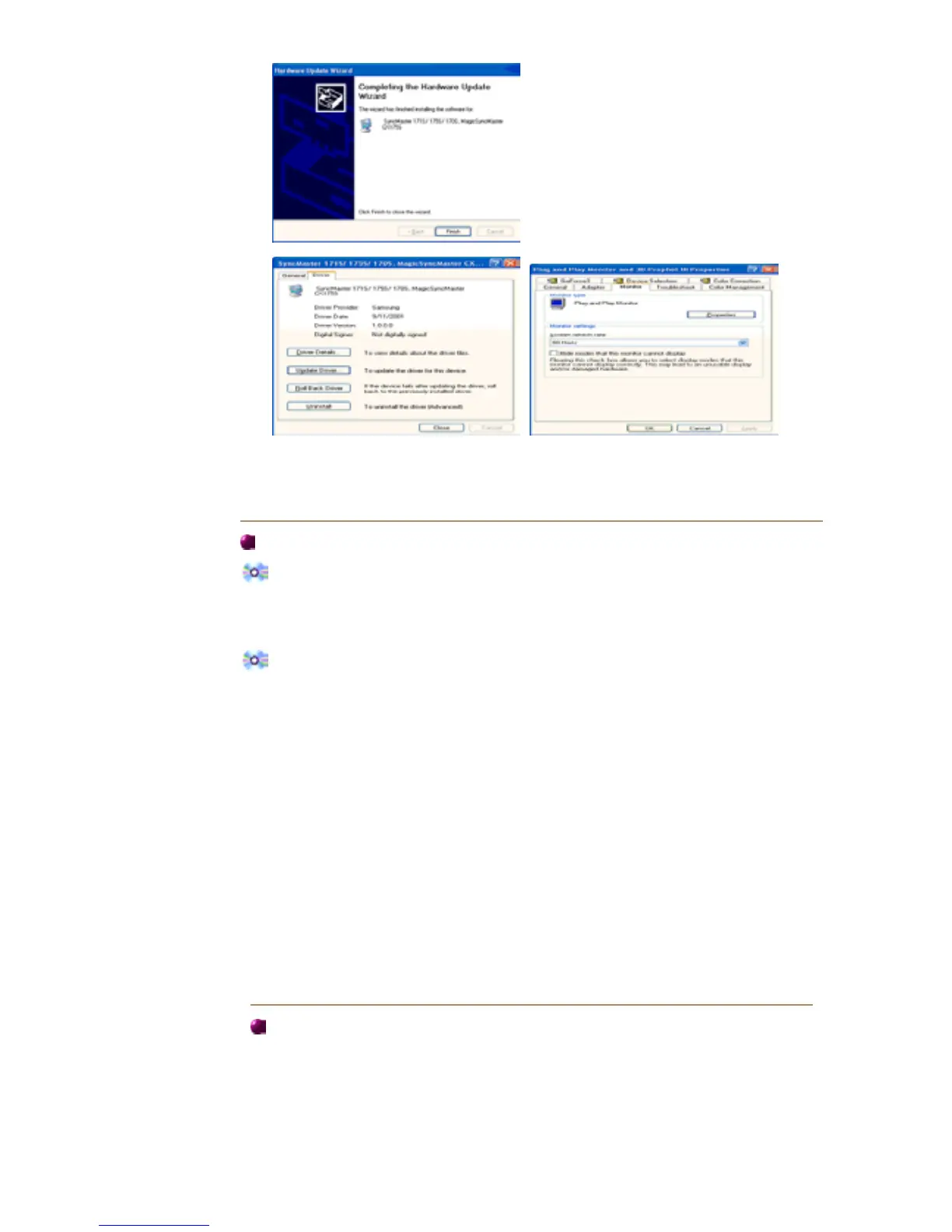
10. Installationen av bilds
ärmens körprogram är kl ar.
Mic ro soft
®
Windows
®
2000 OperativSystem
När Ni kan se texten "Digital signature not found" (Digital signatur ej påträffad) p å
monitorn, s å följ anvisningarna nedan:
1. Välj "OK"-knappen på "Sätt i CD "-rutan.
2. Klicka på "Bläddra "-knappen på "Önskad fil"-rutan.
3. Välj A:(D:\Driver) och klicka sedan på "Öppna"
knappen och därefter "OK"
knappen.
Guide för manuell installation av monitorn
1. Klicka på "Starta ", "Inställning", "Kontrollpanelen".
2. Dubbelklicka p å "Visa" -ikonen.
3. Välj fliken "Inställningar" och klicka sedan på "Avancerad"
4. Välj "Monitor".
5. Klicka på "Drivrutin" och sedan på "Uppdatera drivrutin" och därefter p å "Nästa"-knappen.
6. Välj "Visa en lista på kända drivrutiner för denna apparat så att jag kan välja en särskild
drivrutin" och klicka sedan på "Nästa" och därefter "Har diskett".
7. Klicka på "Bläddra "-knappen och välj därefter A:(D:\Driver).
8. Klicka på "Öppna "-knappen, och sedan på "OK".
9. Välj Er monitormodell och klicka på "Nästa"-knappen, och sedan på följande "Nästa" knapp.
10. Klicka på "Avsluta"-knappen och sedan på "Stäng"-knappen.
Om Ni sedan ser rutan med texten "Digital signatur ej påträffad" s å klicka på "Ja"-
knappen. Däre fter klickar Ni på "Avsluta"
knappen och sedan på "Stäng"
knappen.
Fall 1: Om knappen "Egenskaper" är inaktiv, innebär det att Er monitor är rätt konfigurerad.
Var
od avsluta installationen.
Fall 2: Om knappen "Egenskaper" är aktiv, klickar Ni på denna.
.
Mic ro soft
®
Windows
®
Millennium OperativSystem
1. Klicka på "Starta", "Ins tällning", "Kontrollpanelen".
2. Dubbelklicka p å "Visa" -ikonen.
3. Välj fliken "Ins täll ninga r" och klicka på knappen "Avancerade egenskaper".
4. Välj fliken "Bildskärm".
5. Klicka på "Ändra " knappen under "Bildskärmstyp".
6. Välj "Ange var drivrutinen finns".
7. Välj "Visa en lista på alla drivrutinerna på en särskild plats…" och klicka sedan på
"Nästa".




 To Next Page