Automatisk identifiering
Manuell identifiering
Exit Program
Au to Dete ct
Picture Sett in g
F ull S creen
Hig hlig ht O ff
Övriga funktioner
Manu ell iden tifiering
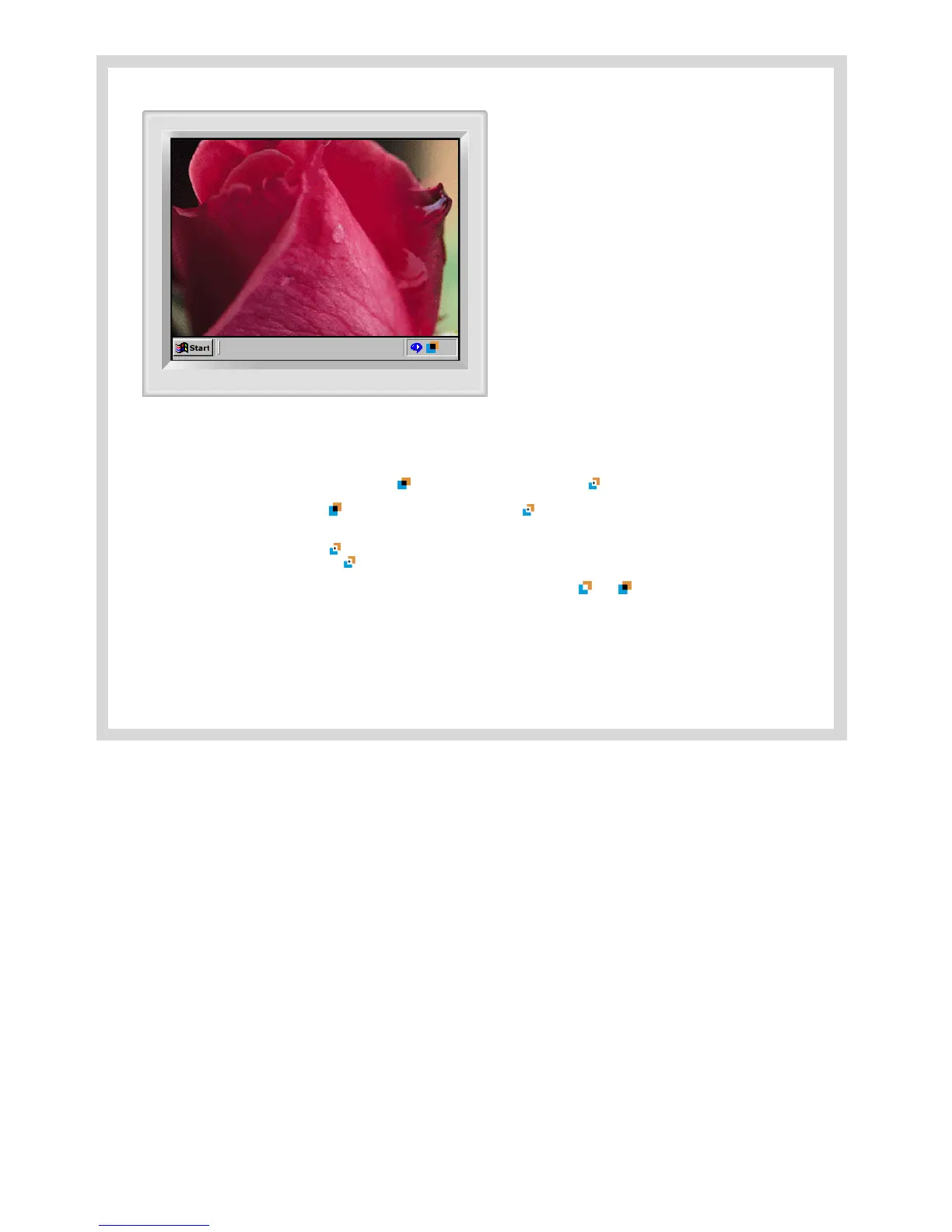
I läget Manuell identifiering kan du antingen markera ett fönster eller använda dra -funktionen f ör att skapa en Highlight Z one.
1. Markera ett fönster: Klicka en gång på ikonen Highlight( )i Windows aktivitetsfält för att aktivera( )markören.
Flytta markören till önskat f önster och klicka en gång för att Highlight f önstret.
2. Dra: Klicka en gång på ikonen Highlight( ) i Windows aktivitetsfält för att aktivera( )markören.
Klicka och håll ner v änster musknapp, och dra sedan markören för att skapa en rektangel över önskat område. Denna rektangel blir till Highlight Zone.
Kommentar 1 :
När musmarkören är aktiverad( )och du måste inaktivera den för att använda den till andra uppgifter, högerklickar du med musen ell e r
placerar den aktiverade markören( )på aktivitetsfältet och klickar. N är markören inaktiveras ändras ikonen p å skärmen och ser likadan ut som
innan du aktiverade markören.
Kommentar 2 :
Du ser huruvida funktionen Highlight är på/av på ikonens utseende i aktivitetsf ältet. På( ), Av( )
Kommentar 3 : När OSD är vald medan Manual Detect är aktiv, st ängs Highlight Zone tillf älligt av, på samma sätt som n är Automatic Detect är aktiv.




 To Next Page