19
2. Ouls de recherche
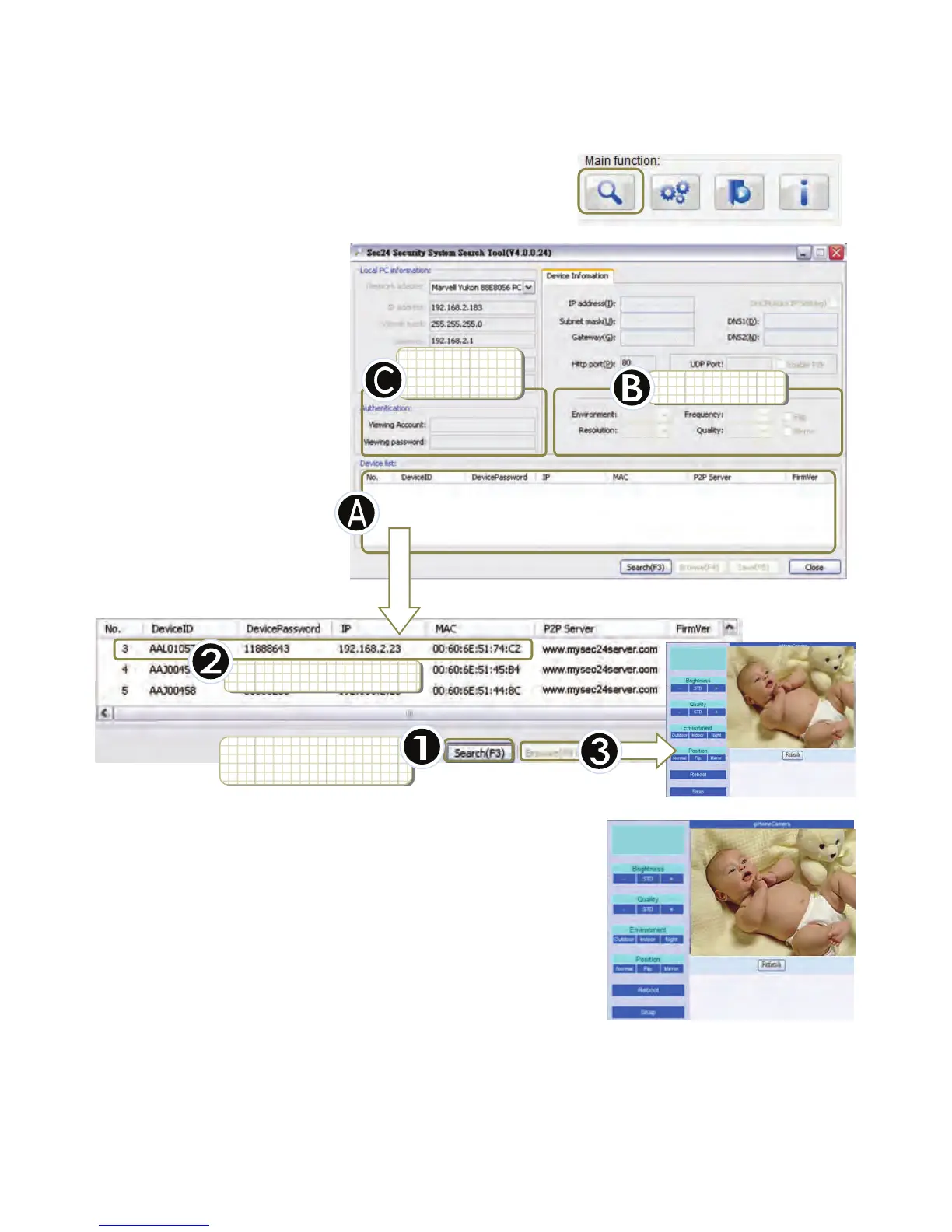
A. Liste des disposifs
Note : Dans cee fenêtre d'aperçu, toutes les modificaons sont directement enregistrées sur votre disposif.
2.1 Comment uliser l’oul de recherche
Cliquez sur «IPCAM Set up» (réglages) :
L'oul de recherche vous aide à configurer directement
votre caméra IP.
Authenficaon
du disposif
Principaux réglages
Rechercher Naviguer Enregistrer Fermer
Recherche de caméras
sur le réseau local
Infos sur la caméra trouvée
➢
➢
➢
➢
«Brightness»
Séleconnez le niveau de luminosité en cliquant sur « Low », « Standard »
ou « High » (faible, moyenne, élevée).
«Quality»
« + » : pour des images nees et des fichiers image plus volumineux.
« − » : pour une qualité d'image inférieure et des fichiers plus pets.
«Environment»
Veuillez séleconner le mode « Indoor », « Outdoor » ou « Night »
(intérieur/extérieur/nuit) en foncon des condions de l'environnement.
«Posion»
Normal/Flip/Mirror (normale/inversée/en miroir)



 To Next Page