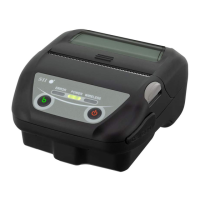
Preparação da impressora SLP
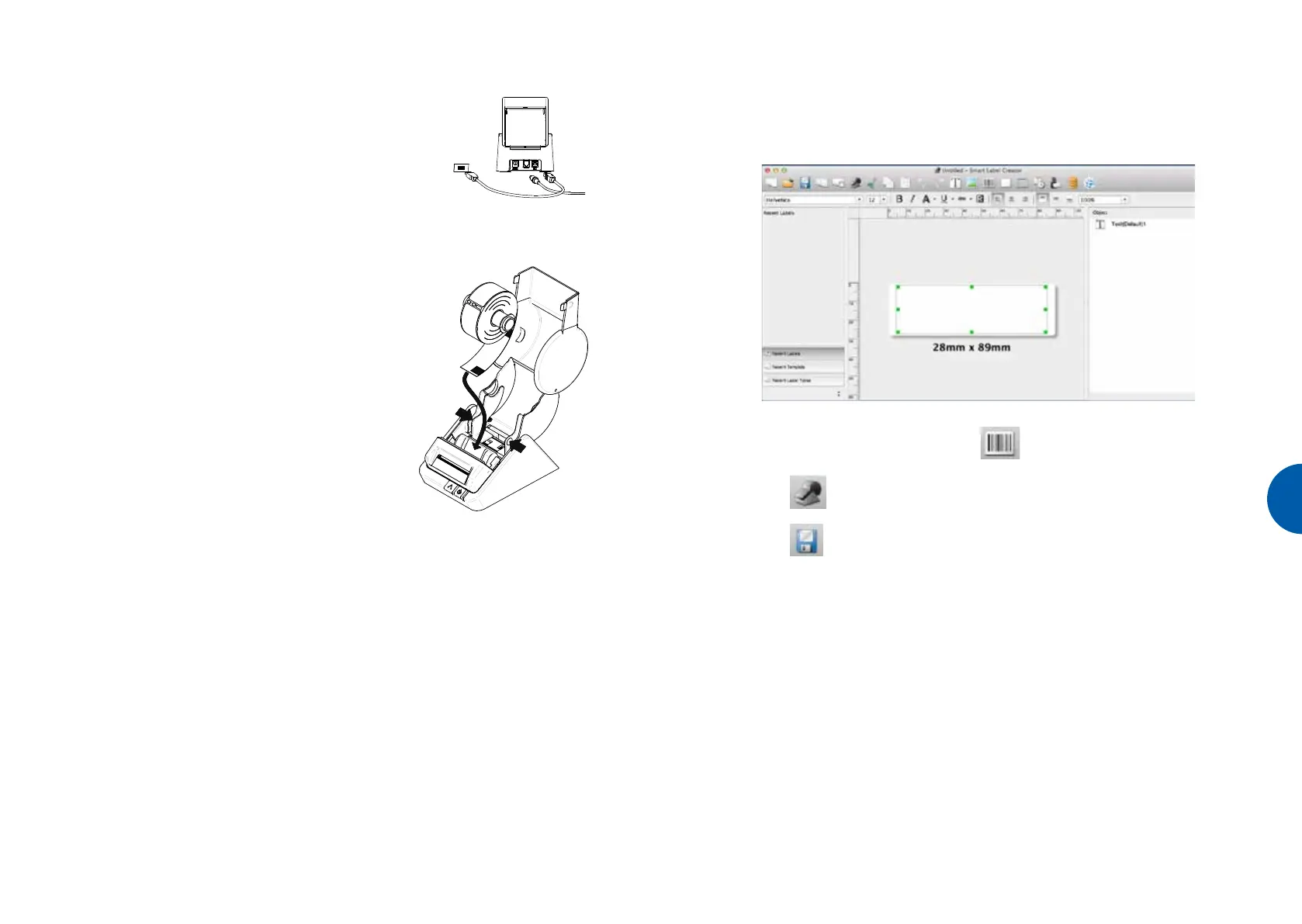
1. Instale o Smart Label Creator e ligue depois a impressora ao seu PC
ou Mac.
A impressora SLP pode ser ligada à porta de série ou USB no
seu PC. Não utilize os dois cabos simultaneamente. No seu Mac
utilize a porta USB.
Ligue a outra extremidade do cabo à respetiva porta na parte de
trás da impressora SLP.
2. Ligue o adaptador de CA fornecido à parte de trás da SLP e a uma tomada.
3. A impressora liga-se automaticamente quando ligada à alimentação de CA. A luz de estado pisca até
que sejam inseridas as etiquetas.
4. Levante a tampa do rolo.
5. Introduza SmartLabels.
Remova o autocolante do rolo e coloque o rolo no cilindro,
conforme ilustrado. Ajuste as guias das etiquetas para
que fiquem bem assentes no rolo.
Introduza as etiquetas na ranhura de entrada de papel. As
etiquetas serão automaticamente deslocadas para a
posição correta.
Feche a tampa do rolo.
6. Inicie o software da impressora SLP e comece a utilizar a sua
nova SLP.
A sua Primeira Etiqueta de Endereço (Mac)
1. Selecione File - New Finder Window na barra de menu Apple, clique em Applications e, em seguida,
clique duas vezes em Smart Label Creator.app na pasta Seiko Instruments Inc.
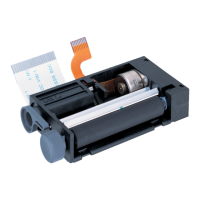
2. É visualizada a etiqueta de endereço padrão (segue-se uma captura de ecrã). O cursor encontra-se num
local onde podem ser inseridos os dados de texto. Pode inseri-los facilmente.
• Edite o tipo de letra ou o texto.
•
Para adicionar o código de barras, selecione
.
3. Clique em
para imprimir a etiqueta.
4. Clique em
para guardar a etiqueta.
PT


 To Next Page