A sua Primeira Etiqueta de Endereço (Windows)
1. Clique duas vezes nos ícones do Smart Label Creator no seu ambiente de trabalho.
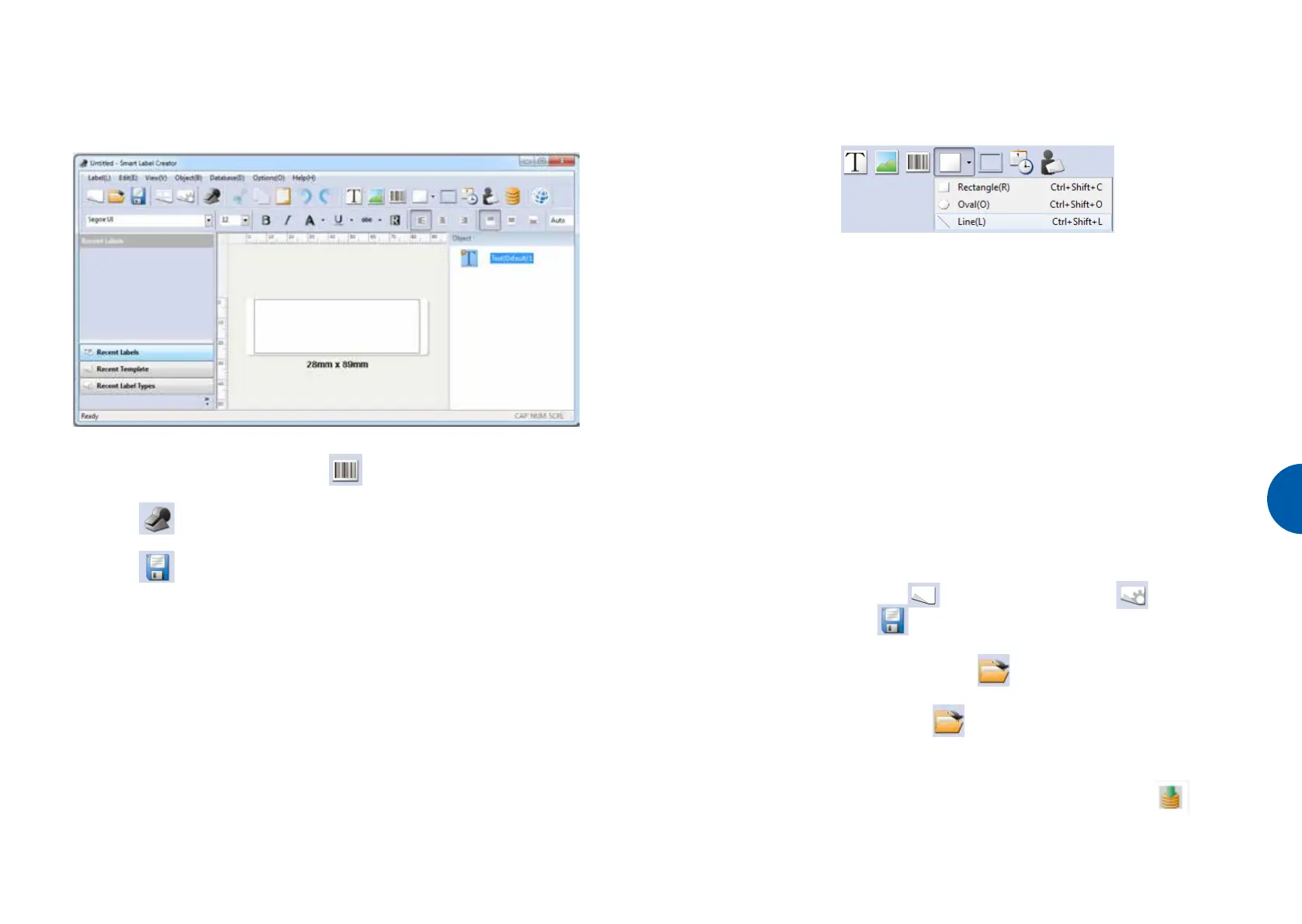
2. A etiqueta de endereço padrão aparece (segue-se uma captura de ecrã). O cursor encontra-se num
local onde podem ser inseridos os dados de texto. Pode inseri-los facilmente.
• Edite o tipo de letra ou o texto.
•
Para adicionar o código de barras, selecione
.
3. Clique em
para imprimir a etiqueta.
4. Clique em
para guardar a etiqueta.
Objetos de Etiqueta para Mac e Windows
Os botões de objetos são utilizados para adicionar diferentes elementos às etiquetas. Escolha de entre
vários elementos diferentes (segue-se uma captura de ecrã): Tex to, Imagem, Código de Barras, Desenhos,
Moldura, DataHora e Remetente.
Para utilizar os botões de objetos:
• Clique num dos botões de objetos e posicione o cursor no ponto desejado na etiqueta. Clique com o
botão do lado esquerdo do rato e mantenha-o premido para arrastar a caixa do objeto na etiqueta.
Para abrir a caixa de diálogo Properties:
• Selecione um objeto e clique com o botão do lado direito do rato para abrir o menu de atalho do
objeto. Em seguida, escolha Properties para abrir a caixa de diálogo das propriedades do objeto.
Para mover os objetos:
• Selecione um objeto, confirme que o ponteiro do rato é um ponteiro de movimento e arraste o
objeto.
Para redimensionar os objetos:
• Selecione um objeto, mova o rato para o canto inferior direito do objeto selecionado e confirme que
o ponteiro do rato é um ponteiro da alteração de tamanho. Em seguida, arraste o objeto e altere o
tamanho.
Para alterar as propriedades padrão de quaisquer objetos, vá até ao menu Object e depois clique nas
DefaultSettings das Properties.
Como...
... criar uma nova etiqueta. Clique em . Para alterar o formato, clique em .
... guardar etiquetas. Clique em
. Na caixa de diálogo
Save As
, especifique a pasta de destino.
Introduza um nome para o ficheiro e, em seguida, clique em
Save
.
... imprimir lote de etiquetas guardadas. Clique em
. Na caixa de diálogo
Open
, selecione as
etiquetas guardadas que deseja imprimir e selecione a caixa
Print Selected File
. Em seguida, clique em
Open
.
... abrir uma etiqueta guardada. Clique em
e selecione a etiqueta que deseja abrir. A etiqueta pode
ser editada e imprimida.
… importar dados como base de dados do Smart Label Creator (apenas para Windows). Nas aplicações
do Microsoft Office (Word, Excel, livro de endereços do Outlook e Access), selecione os
dados que deseja importar, selecione o separador
Add-Ins
e, em seguida, clique no ícone
Import DB
to Smart Label Creator
.
PT


 To Next Page
 Loading...