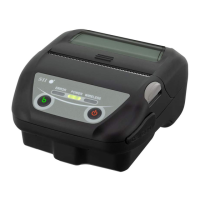
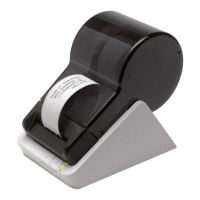
De SLP voorbereiden
1. Installeer de Smart Label Creator en sluit de printer vervolgens aan op
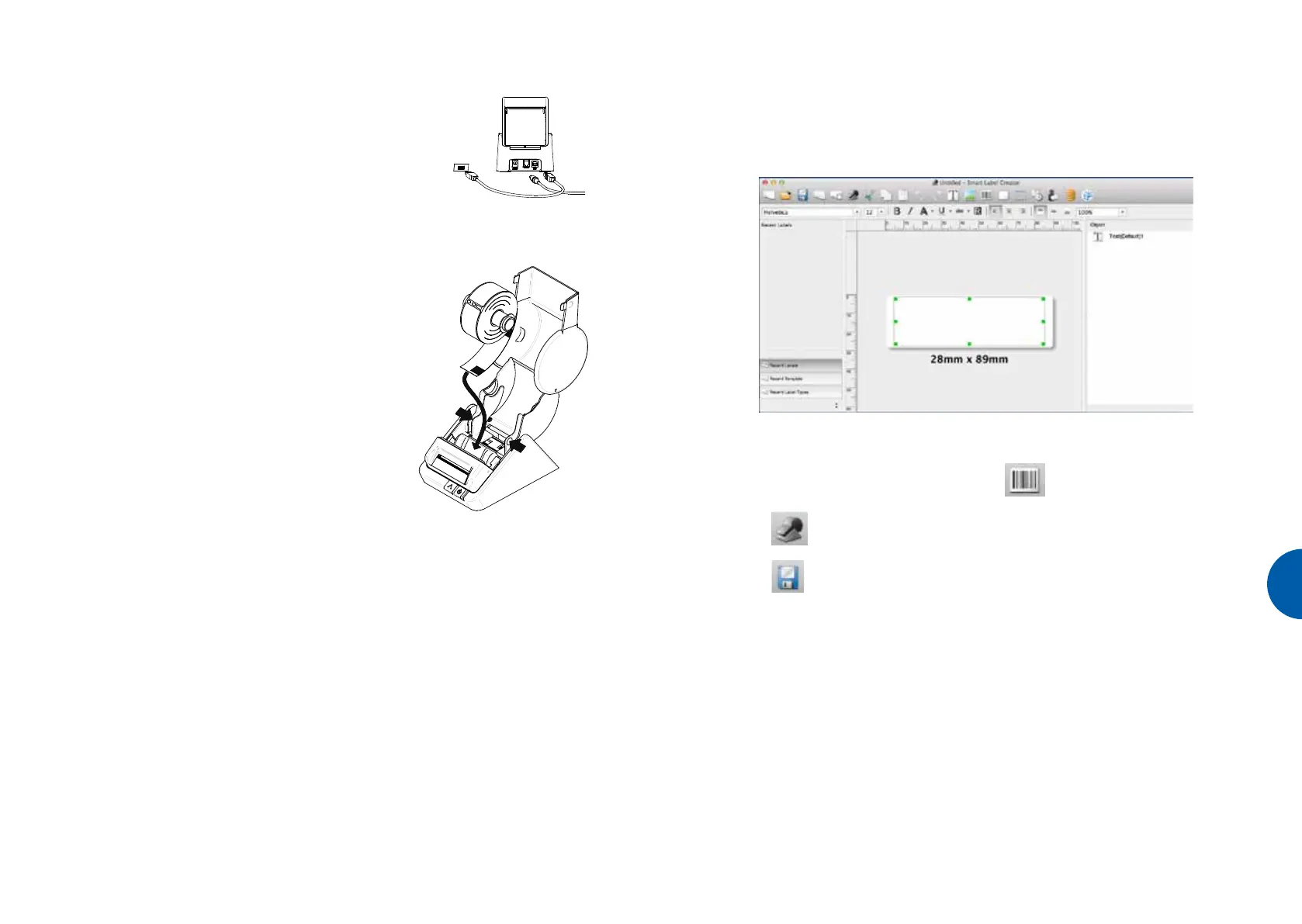
uw pc of Mac.
De SLP kan worden aangesloten op de seriële of de USB-poort
van uw pc. Gebruik niet beide kabels. Gebruik de USB-poort op
uw Mac.
Sluit het andere eind van de kabel aan op de juiste poort aan de
achterkant van de SLP.
2. Sluit de meegeleverde AC-adapter aan op de achterkant van de SLP en op een stopcontact.
3. De printer gaat automatisch aan zodra de stroom wordt aangesloten. Het statuslampje knippert totdat de
labels zijn geladen.
4. Licht de rolklep op.
5. Een SmartLabels plaatsen.
Verwijder de tape van de rol en plaats de rol, zoals
weergegeven, op de spoel. Stel de labelgeleiders af op de
rol.
Steek de labels in de invoeropening voor papier.
Vervolgens zullen de labels automatisch naar de juiste
positie worden verplaatst.
Sluit de rolklep.
6. Start de SLP-software en uw nieuwe SLP is klaar voor gebruik.
Uw eerste adreslabel (Mac)
1. Selecteer File - New Finder Window op de Apple-menubalk, klik op Applications en dubbelkik daarna op
de Smart Label Creator.app in de map Seiko Instruments Inc.
2. Het standaard adreslabel wordt weergegeven (volgende schermafbeelding). De cursor bevindt zich op
een positie waar de tekstgegevens kunnen worden ingevoerd. Hierdoor kunt u gemakkelijk
tekstgegevens invoeren.
Bewerk het lettertype of de tekst.
Om een streepjescode toe te voegen, selecteert u
.
3. Klik op
om het label af te drukken.
4. Klik op
om het label op te slaan.
NL


 To Next Page