Uw eerste adreslabel (Windows)
1. Dubbelklik op de Smart Label Creator Icons op uw bureaublad.
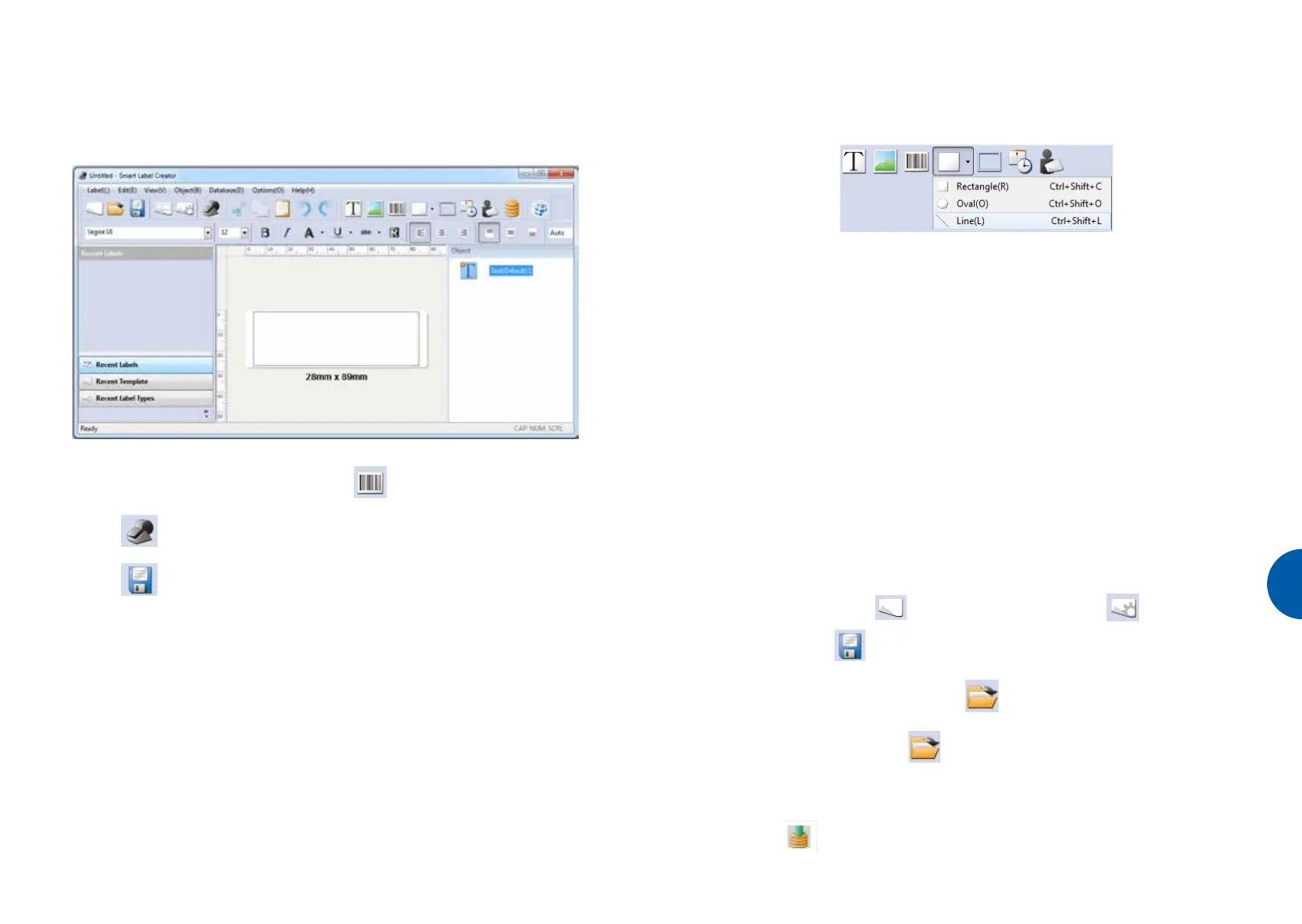
2. Het standaard adreslabel wordt weergegeven (Screenshot hierna). De cursor bevindt zich op een positie
waar de tekstgegevens kunnen worden ingevoerd. Hierdoor kunt u gemakkelijk tekst invoeren.
Bewerk het lettertype of de tekst.
Om een streepjescode toe te voegen, selecteert u
.
3. Klik op
om het label af te drukken.
4. Klik op
om het label op te slaan.
6
Labelobjecten voor Mac en Windows
Met de objectknoppen kunnen verschillende elementen aan de labels worden toegevoegd. Kies uit
verschillende elementen (onderstaand screenshot): Tekst, Image, Barcode, Drawings, Frame, DateTime en
Return Address.
Om de objectknoppen te gebruiken:
Klikt u op een van de objectknoppen en plaatst u de muiscursor op de gewenste plaats op het label.
Houdt u de linkermuisknop ingedrukt om het objectvak op het label te trekken.
Om het dialoogvenster Properties te openen:
Selecteert u een object en klikt u met de rechtermuisknop om het snelkoppelingsmenu van het
object te openen. Vervolgens kiest u Properties om het eigenschappendialoogvenster van het
geselecteerde object te openen.
Om de objecten te verplaatsen:
Selecteert u een object, controleert u of de muiscursor een bewegingscursor is en sleept u
vervolgens het object.
Om de afmetingen van de objecten aan te passen:
Selecteert u een object, beweegt u de muiscursor rechts onderaan het geselecteerde object en
controleert u of de muiscursor er een is waarvan de afmeting kan worden aangepast. Sleep
vervolgens het object en verander de afmeting.
Ga naar het menu Object en dan naar Default Settings of Properties om de standaardeigenschappen van de
objecten te veranderen.
Hoe kan ik...
Een nieuw label maken.
Klik op
. Om de opmaak te veranderen, klik op .
Labels opslaan.
Klik op
. Specificeer in het dialoogvenster Save As de bestemming voor
opslaan. Voer een bestandsnaam in en klik op Save.
Opgeslagen labels in batches afdrukken.
Klik op
. Selecteer in het dialoogvenster Open
de opgeslagen labels die u wilt afdrukken en vink het keuzevakje Print Selected File aan. Klik daarna op Open.
Een opgeslagen label openen.
Klik op
en selecteer het label dat u wilt openen. Het label kan worden
bewerkt en afgedrukt.
Gegevens importeren als Database of Smart Label Creator (alleen Windows).
Selecteer in Microsoft
Office-toepassingen (Word, Excel, het adresboek van Outlook, en Access), de gegevens die u wilt importeren
en selecteer het tabblad Add-Ins en klik vervolgens op het pictogram Import DB to Smart
Label Creator
.
NL


 To Next Page
 Loading...