DE
KONFIGURATION
Menü-Sprache - Hiermit können Sie die Menüsprache verändern.
Audiosprachen - Hier können Sie für einzelne DVB-
Kanäle die Audiosprache verändern.
Untertitelsprache - Hier können Sie für einzelne DVB-
Kanäle die Sprache der Untertitel verändern.
Gehörlosenhilfe - Wenn das Signal Hörgeschädigt unterstützt,
können die Untertitel durch drücken auf „Untertitel“ eingeblendet
werden. Wenn Sie Hörgeschädigt auf AN setzen,und auf
einen Kanal schalten, der Hörgeschädigt unterstützt,
werden die Untertitel automatisch eingeblendet.
Blauer Bildschirm - Verändert den Hintergrund von
durchsichtig in einen blauen Hintergrund, wenn kein Signal
angezeigt wird (Nur bei einigen Quellen verfügbar).
Erstinstallation - Ruft die Ersteinrichtung auf.
Software Update (USB) - In gewissen Zeitabständen bringen wir
neue Firmware (als Download verfügbar) heraus, um den Betrieb
des Fernsehgeräts zu verbessern. Mit diesem Menü können Sie
neue Software/Firmware in Ihr Fernsehgerät installieren. Weitere
Einzelheiten, wie man dies macht, werden mit der Firmware
mitgeliefert. Setzen Sie sich mit der Helpline in Verbindung oder
sehen Sie auf der ‘www.sharp.eu/av’ Internetseite nach.
Software Update (NET) - Ermöglicht, die TV-Software über
das Internet zu aktualisieren. Diese Funktion sucht nach
neuer Software und aktualisiert sie, wenn erforderlich.
HINWEIS: Jedes Mal, wenn das Fernsehgerät eingeschaltet wird, sucht es nach
neuen Softwareversionen. Wenn eine neue Version gefunden wird, werden
Sie gefragt, ob Sie sie herunterladen und installieren möchten. Wenn Sie 'Yes'
auswählen, wird das Fernsehgerät mit der neusten Software aktualisiert.
ACHTUNG: Schalten Sie das Fernsehgerät nicht vor
der Beendigung der Aktualisierung aus!
Werkseinstellungen - Dies setzt die Menüs
auf die Werkseinstellungen zurück.
HDMI CEC* - Hiermit können Sie über HDMI angeschlossene
Geräte mit der TV-Fernbedienung steuern.
Geräteliste* - Hiermit können Sie auf die Gerätemenüs zugreifen
und das Menü über die TV-Fernbedienung steuern.
HDMI CEC - HDMI CEC-Funktion ein-/ausschalten.
Auto Standby* - Schaltet über HDMI CEC Geräte automatisch an/aus.
HDMI ARC* - Sendet das Audiosignal einer terrestrischen oder
Satellitenübertragung kabellos via HDMI an den AV-Receiver.
Es sind keine zusätzlichen Audiokabel erforderlich. Diese
Funktion steht nur beim HDMI 2 Ausgang zur Verfügung.
* - Das angeschlossene Gerät muss HDMI CEC unterstützen.
HDMI EDID - überträgt die Fähigkeiten des Fernsehers (Au ösung,
Audiosupport usw.) direkt an das per HDMI angeschlossenes
Gerät. Dieses Feature ermöglicht Ihnen, die ausgewählten
HDMI-Input-Modi von HDMI auf HDMI2.0 umzustellen.
Standard - empfohlen, wenn der Fernseher mit einem Gerät mit
einem HDMI 1.4.-Ausgang oder niedriger verbunden ist, z.B. einem
Full HD Blu-Ray-Player, einem DVD Player oder einer Spielkonsole.
Verstärkung - empfohlen, wenn der Fernseher mit einem
Gerät mit einem HDMI 2.0-Ausgang, z. B.4 K Blu-Ray-
Player oder einem modernen PC verbunden ist.
Bluetooth - Ermöglicht Ihnen, Ihren TV mit einem Bluetooth
Audiogerät (z.B. Kopfhörer, Lautsprechern etc) zu verbinden
Bluetooth - Ein-/Ausschalten der Bluetooth-Funktion
Scan devices - Startet die Suche von Bluetooth-
Geräten in der Umgebung
LED Status - Hiermit können Sie die LED Betriebsanzeige
EIN oder AUS schalten, wenn das Fernsehgerät läuft. (Wenn
diese Option auf AUS eingestellt ist, dann blinkt die LED
Betriebsanzeige, wenn die Fernbedienung verwendet wird).
HbbTV - Ein-/Ausschalten von HbbTV. Um HbbTV nutzen
zu können, muß der TV mit dem Internet verbunden sein
und der gewählte Kanal HbbTV unterstützen.
Versionsinfo - Zeigt die TV-Softwareversion an.
Quellenbearbeitung - gestattet es dem Benutzer, die Einträge
auf der Liste der Eingangsquellen manuell umzubenennen.
Sie können beispielsweise Eingänge umbenennen und
dafür die Namen der verbundenen Geräte eingeben.
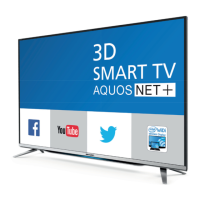
AQUOS NET+
AQUOS NET+ gibt Ihnen die Möglichkeit, auf Ihrem AQUOS LCD TV
zahlreiche verschiedene Anwendungen aufzurufen oder im Web zu surfen.
Um das AQUOS NET+ Menü aufzurufen, müssen Sie auf den NET+ Knopf
auf der Fernbedienung drücken oder es im TV Mehr Apps auswählen.
HINWEIS: Bitte warten Sie, bis sich das Fernsehgerät mit dem
Wi-Fi Netzwerk verbunden hat. Dies kann nach Einschalten
Ihres Fernsehgeräts einige Minuten dauern.
Sie können mit den Richtungsknöpfen ▲/▼/◄/► durch das Menü
navigieren. Drücken Sie auf den [OK] Knopf, wenn Sie einen Eintrag
bestätigen möchten, den Sie abspielen oder ansehen möchten. Für 'einen
Schritt zurück' drücken Sie auf den [Menu] Knopf drücken und zum Aufruf
der zusätzlichen Funktionen können Sie die Farbknöpfe verwenden.
Um AQUOS NET+ zu beenden, drücken Sie auf den [EXIT] Knopf.
Home - Startbildschirm mit den empfohlenen Filmen
und kürzlich geö neten Anwendungen
Alle Apps - Ö net eine Liste der vorhandenen Anwendungen
Filme - Ö net eine Liste der vorhandenen Filme
TV Shows - Ö net eine Liste der vorhandenen Fernsehsendungen
Musik - Ö net eine Liste der vorhandenen Musikstücke und Musikvideos
Spiele - Liste von Spielen und mit Spielen verbundenen Apps.
Sport - Liste von mit dem Sport-Apps.
News - Liste von Nachrichten-Apps.
Suche - Suchen Sie nach einer App, indem Sie ihren
Namen oder einen Teil davon eingeben.
My Apps - Indem Sie Apps zu der Liste „My Apps“ hinzufügen, sind
Sie in der Lage, schnell auf Ihre Lieblings-Apps zuzugreifen. Um
eine App zu der Liste hinzuzufügen, markieren Sie einfach eine
App und drücken Sie auf die grüne Taste, dann wird sie in Ihrer „My
Apps“-Liste auftauchen. Um eine unerwünschte App von der Liste zu
entfernen, müssen Sie sie markieren und die GRÜNE Taste drücken.
Einstellungen - Im Einstellungsmenü können Sie die Sprache
des Aquos NET+-Portals ändern, einen für die ausgewählten
Sprache spezi schen Filter einstellen und alle Usereinstellungen
auf die Standardeinstellungen zurücksetzen.
RESET DER USEREINSTELLUNGEN: Wenn Sie alle Usereinstellungen
in AQUOS NET + zurücksetzen möchten, müssen Sie zuerst das
Einstellungsmenü im Portal auswählen und „Portal zurücksetzen“
auswählen. Bitte wählen Sie JA mit dem Cursor aus und drücken Sie dann
OK auf der Fernbedienung, um das Reset der Einstellungen zu bestätigen.
HINWEIS: Wir verbessern ständig unsere Produkte, um den Kundenwünschen
gerecht zu werden. Daher wird das AQUOS NET+ laufend von uns mit
neuen Inhalten ergänzt. Die Anwendungen und Inhalte des AQUOS
NET+ können ohne Vorankündigung geändert werden. Einige der
Funktionen und Inhalte können in Ihrem Land nicht verfügbar sein.
7 Tage Fernsehführer
Der Fernsehführer ist im TV-Digitalmodus vorhanden. Er bietet
Informationen über zukünftige Sendungen (wenn vom Digitalkanal
unterstützt). Sie können die Beginn- und Endzeiten aller Programme und
allen Kanälen für die nächsten 7 Tage sehen und Erinnerungen setzen.
1. Drücken Sie auf [TV FÜHRER]. Der folgende 7 Tage TV Führer
erscheint.
2. Sie können mit ▲/▼/◄/►.durch das Menü navigieren.
Jetzt können Sie:


 To Next Page
 Loading...