DE
die Uhrzeit des Fernsehers richtig eingestellt sein. Weitere Informationen
zur Einstellung des Datums und der Uhrzeit nden Sie im Kapitel
UHRZEIT dieses Benutzerhandbuchs. Bitte stellen Sie sicher, dass
Ihr Netzwerk den Zugang zu Youtube nicht blockiert und dass Ihre
Internetgeschwindigkeit ausreicht, um Youtube-Inhalte anzuzeigen.
Mehr Apps
Enthält die am häu gsten benutzten Apps für einen schnellen und
einfachen Zugri .
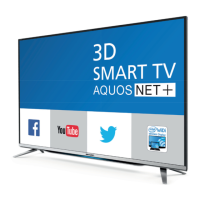
AQUOS NET+ - Ö net das Sharp SMART Portal.
Wetter - Die Wetterbericht-App AccuWeather.
Browser - App, um auf Websites im Internet
zuzugreifen. Navigation im Browser:
CH+ - Seiten hochscrollen
CH- - Seite herunterscrollen
Rote Taste - Menüleiste des Browser anzeigen/verstecken
Gelbe Taste - Hereinzoomen
Blaue Taste - Herauszoomen
QUELLEN
Über dieses Menü können das Das TV-Eingangssignal auf verschiedene
Quellen/angeschlossene Geräte umschalten.
Media
USB - Der Multimediamodus ermöglicht das Abspielen verschiedener,
auf einem USB-Speicherstick gespeicherter Inhalte. Der Inhalt ist in
verschiedene Dateiarten unterteilt: Foto, Musik und Film.Die 'File Option'
zeigt alle Arten an unterstütztem Inhalt an und Sie können diese Abspielen.
1. Sie können mit den Richtungsknöpfen ▲/▼/◄/► durch das Menü
navigieren. Drücken Sie auf den [OK] Knopf, wenn Sie einen Eintrag
bestätigen möchten, den Sie abspielen oder ansehen möchten.
2. Während des Ansehens können Sie die Medienabspielmodi
mit der Fernbedienung oder durch Einblenden des
Abspielnavigationsmenüs und Auswahl der On-Screen Knöpfe
▲/▼/◄/► und [OK] steuern.
HINWEIS: USB Verlängerungskabel sind nicht empfehlenswert, da
sie eine Verringerung der Bild-/Tonqualität und Unterbrechungen
beim Abspielen von USB Inhalt verursachen können.
Miracast* - Erlaubt Ihnen, Inhalte von Ihrem Smartphone oder
Tablett auf dem TV anzusehen. Die drahtlose Verbindung wird über
WiFi-Direct hergestellt, so daß eine Verbindung über ein WiFi-
Netzwerk nicht nötig ist. Sie können Inhalte von Ihrem Smartphone
oder Tablet basierend auf Android 4.4 oder höher ansehen.
Medienserver - Sucht automatisch nach mit Ihrem Heimnetzwerk
verbundenen Digitale Medien Server (DMS) und ermöglicht das
Abspielen und Darstellen von Inhalten aus Medienservern.
* - Diese Funktion ist nur bei einigen Smartphones und Notebooks
verfügbar.
Bild
Bildeinstellung - Wählen Sie aus den folgenden Voreinstellungen:
Standard - Standardeinstellung.
Film - hellere Farben und weniger Kontrast.
Persönlich - Hier können Sie alle Einstellungen ändern.
Eco - Verbraucht 15 % weniger Strom.
Dynamisch - Empfohlene Einstellung für sich schnell bewegende Bilder.
Kontrast - Verändert die Balance zwischen Schwarz und Weiß.
Helligkeit - Erhöht oder vermindert die Bildhelligkeit.
Farbe - Verändert die Farbintensität.
Schärfe - Erhöht oder vermindert die Bildschärfe.
Farbtemperatur - Wählen Sie eine der Voreinstellungen aus.
Normal - Standardeinstellung
Warm - Erhöht im Bild den Rotanteil
Kalt - Erhöht im Bild den Blauanteil
Bildformat - Je nach Kanal/Sender kann das Bildformat
unterschiedlich sein. Es gibt eine Anzahl verschiedener
Optionen, die ihre Bedürfnisse am besten erfüllen.
Auto - Zeigt automatisch das beste Bildformat an. Damit ist
das Bild in der richtigen Position. Es kann oben und unten
und/oder an den Seiten schwarze Balken haben.
4:3 - Zeigt das 4:3 Bild in seiner Originalgröße an. Es werden
Seitenbalken angezeigt, um den 16:9 Bildschirm zu füllen.
16:9 - Füllt den Bildschirm mit dem regulären 16:9 Signal.
Zoom 1/2 - Das Bild hat die richtige Position, ist aber
vergrößert, um den Bildschirm auszufüllen.
Dot by Dot (HDMI) - Zeigt das Bild in seiner
originalen, unveränderten, Au ösung an.
Vollbild - Streckt das Signal, um den Bildschirm zu füllen.
Experteneinstellungen
Rauschunterdrückung - Filtert und verringert
das Bildrauschen/Bildstörungen
Aktiver Kontrast - Optimiert automatisch die
'Hintergrundbeleuchtung" und den 'Bildkontrast'
anhand der Bildschirmhelligkeit.
Hintergrundbeleuchtung - Sie können die Helligkeit
des Bildschirms durch die Erhöhung/Verminderung der
Hintergrundbeleuchtung des Schirms anpassen.
Gamma - Zur Verstellung der Farbtöne zwischen den
hellen und dunklen Bestandteilen des Bildes.
Rot - Zur Verstellung des Rottons des Bilds.
Grün - Zur Verstellung des Grüntons des Bilds.
Blau - Zur Verstellung des Blautons des Bilds.
BewegungsSteigerung - Gestaltet die Bildgeschwindigkeit
und die Bewegungen von Objekten weicher. Nutzen Sie Motion
Enhancement, um Filme mit schnellen Aktionen anzusehen.
CMS Farbton - Hier können Sie die Farbtöne wämer
(rötlicher) oder kälter (bläulicher) einstellen
CMS Wert - ein höherer Wert macht bas Bild
heller, ein niedriger Wert dunkler
CMS Sättigung - Erhöht oder verringert die
Sättigung einer gewählten Farbe
Sound
Soundmodus - Wählen Sie eine der folgenden Voreinstellungen aus
Standard - Standardeinstellungen
Musik - Hebt Musik gegenüber Sprache hervor
Film - Stellt live und vollen Sound für Filme zur Verfügung
Persönlich - Wählt Ihre eigenen Soundeinstellungen aus
Sport - Hebt Sportgeräusche hervor
Equalizer - Zur Anpassung der Lautstärke verschiedener
Tonfrequenzen. Höhen- und Basseinstellungen können nur verstellt
werden, wenn der Soundmodus 'Eigene' ausgewählt ist.
Kopfhörer
HP+TV - ermöglicht die gleichzeitige Tonausgabe
über TV-Lautsprecher und Kopfhörer.
Volume - Regelt die Lautstärke des Kopfhörers.
Balance - Zur Anpassung der Lautstärke des
linken und rechten Lautsprechers.
Autom. Lautstärke - Wenn 'AN' ausgewählt ist, bleibt die
Lautstärke ungeachtet des Eingang und der Quelle gleich.
DTS TruSurround - Hier können Sie den Surround
Sound E ekt EIN oder AUS schalten.


 To Next Page
 Loading...