INSTALLATION DE LA SOURIS_5
4_DESCRIPTION
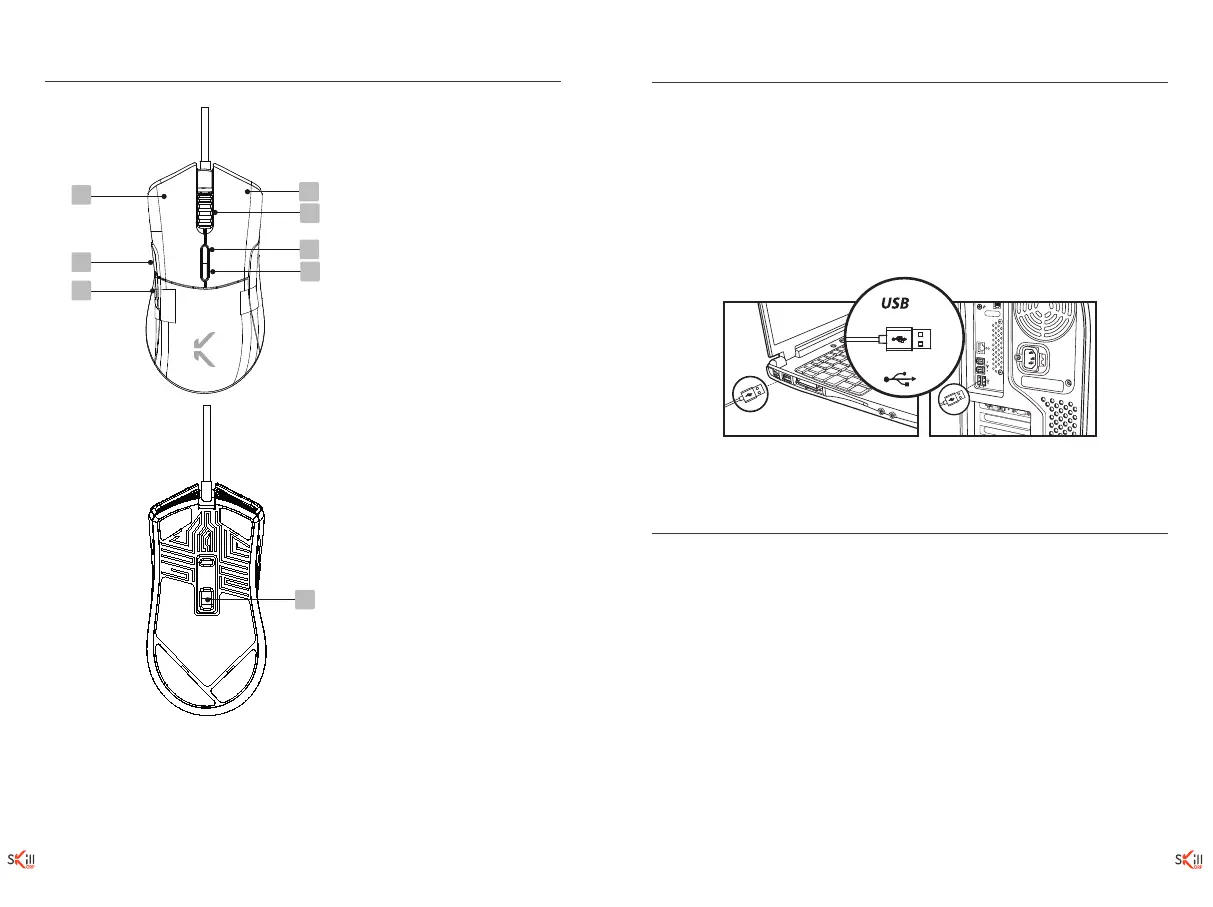
Vous disposez d'une souris filaire. Branchez-la à l'aide du câble fourni.
1. Sortez la souris de l'emballage et déroulez le câble.
2. Branchez le connecteur USB dans un port USB de votre ordinateur.
3. Lors de la première utilisation, le système d’exploitation détecte automatiquement
la souris, il vous invite alors à installer un pilote USB.
4. La bulle d’information «Nouveau Matériel détecté» apparaît en bas à droite de
votre écran. Votre souris est prête à l’emploi.
INSTALLATION DE LA SOURIS
DESCRIPTION
1
2
3
4
5
6
7
8
1. Bouton gauche
2. Bouton suivant
3. Bouton précédent
4. Bouton droit
5. Molette de défilement
6. DPI +
7. DPI -
8. Capteur optique
Avant de procéder à l’installation de l'application permettant de configurer la
souris, veuillez vous assurer qu’aucune autre souris n’est installée sur votre
ordinateur.
1. Téléchargez l'application disponible sur le site internet:
https://www.boulanger.com/info/assistance
(dans la rubrique « Pilotes et
logiciels») et suivez les instructions de l'assistant d'installation.
2. Après installation, une icône de raccourci apparaît sur votre bureau.
3. Cliquez sur l'icône pour configurer votre souris.
INSTALLATION DE L'APPLICATION


 To Next Page