將本機連接至 Sonos 系統
必要設備
•適用於取得Sonos認證的Pioneer產品
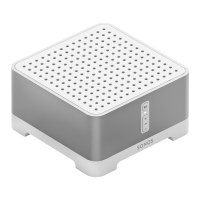
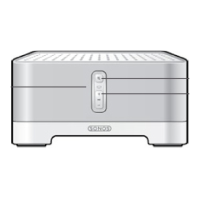
•SonosConnect
•RCA音訊電纜(隨SonosConnect提供)
運作方式
本機連接至SonosConnect後,您便能將Sonos應用程式上的任何音樂或來源傳送
至本機。透過SonosConnect,您便能經由同一群組之網路內的其他Sonos裝置播
放本機,或直接在本機上播放。此外,Sonos應用程式開始播放音樂,且切換輸入
的連結功能運作時,本機將自動開啟電源。
將本機連接至 Sonos Connect
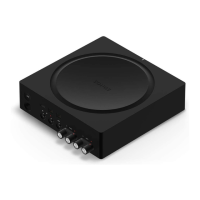
1. 使用SonosConnect隨附的RCA音訊電纜,將SonosConnect插入本機背面板
上未使用的輸入。除了PHONO輸入以外,任何輸入皆可使用。
•您也可以使用數位電纜連接。詳情請見Sonos的使用說明。
您可將本機上顯示的輸入名稱重新命名為更合理的名稱。
例如,您可將SonosConnect插入的輸入名稱從“CD”(或其他輸入)變更
為“SONOS”。若要變更,請進入設定功能表的“Source”區段,然後選
取“NameEdit”。請參閱本機的使用者手冊,以取得詳細資訊。
設定本機與 Sonos Connect 搭配運作
/ / /
ENTER
遙控器視型號而定。
1. 按所隨附遙控器上的 (SETUP)按鈕,以進入設定功能表。
2. 使用遙控器上的 或 按鈕,顯示“WorksSONOS”。
•如果未顯示“WorksSONOS”,請選取"SystemSetup"-“Hardware”,接著
按ENTER,然後使用遙控器上的 或 按鈕顯示“WorksSONOS”。
設定本機與 Sonos Connect 搭配運作 (續)
3. 選取“WorksSONOS”,然後按ENTER。
4. 使用遙控器上的 或 按鈕,選取Sonos所要連接的“Input”。(此為您先前
在上述步驟1中連接SonosConnect的輸入。)
•選取關閉時會停用連結功能。
5. 使用遙控器上的 或 按鈕,顯示“ConnectDevice”並按ENTER。接著
將顯示與本機位在同一網路內的所有Sonos裝置。選取連接至本機的Sonos
Connect,然後按ENTER。
(注意)
•SonosConnect以外的產品(無輸出端子的產品,如Play:3)也會顯示在列表
中,並可供選擇。在這些情況下,輸入會在Sonos產品上開始播放時切換,
但不輸出音訊。選擇連接SonosConnect的房間名稱。
SN29403429A_SONOS CONNECT_Ct_pio_180605.indd 1 2018/06/05 9:03:32


 To Next Page
 Loading...