将本机连接到 Sonos 系统
必需设备
• 使用Sonos认证的Pioneer产品
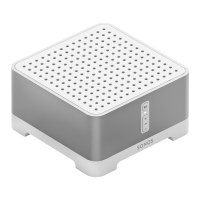
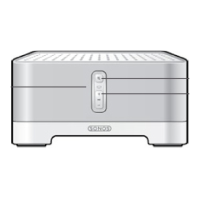
• SonosConnect
• RCA音频线缆(SonosConnect随附)
工作方式
在本机连接到SonosConnect之后,您可以将Sonos应用程序上的任何音乐或音
源发送到本机。借助SonosConnect,您可以通过同一组中网络的其他Sonos设
备来播放本机,也可以直接播放本机。此外,当Sonos应用程序上开始播放音乐
时,本机的电源会自动开启,并且切换输入的相关功能生效。
将本机连接到 Sonos Connect
1. 使用SonosConnect随附的RCA音频线缆将SonosConnect插入本机后面板
上未使用的输入。可以使用PHONO输入之外的任何输入。
• 您也可以连接数字线缆。详情请见Sonos的使用说明。
Tips
可以将本机上显示的输入重命名为一个更有逻辑的名称。
例如,可以将SonosConnect插入的输入名称从“CD”(或其他输入)更改
为“SONOS”。要完成此操作,请转至设置菜单中的“Source”,然后选择“Name
Edit”。有关详情,请参阅本机随附的用户手册。
设置本机以使用 Sonos Connect
/ / /
ENTER
遥控器取决于型号。
1. 按随附遥控器上的 (SETUP)按钮以访问设置菜单。
2. 使用遥控器上的 或 按钮来显示“WorksSONOS”。
• 如果未显示“WorksSONOS”,则选择"SystemSetup"-“Hardware”并按
ENTER,然后使用遥控器上的 或 按钮来显示“WorksSONOS”。
设置本机以使用 Sonos Connect - 续
3. 选择“WorksSONOS”,然后按ENTER。
4. 使用遥控器上的 或 按钮来选择要将Sonos连接到的“Input”。(这是之前
在上面步骤1中连接SonosConnect的地方。)
• 选择“关闭”时会禁用相关功能。
5. 使用遥控器上的 或 按钮来显示“ConnectDevice”,然后按ENTER。这样
您将可以看到与本机在同一个网络中的所有Sonos设备。选择连接到本机的
SonosConnect,然后按ENTER。
(注意)
• SonosConnect以外的产品(产品没有输出端子,例如Play:3)也显示在列
表中且可选。在这些情况下,当Sonos产品上开始播放时输入会切换,但音
SN29403429A_SONOS CONNECT_Cs_pio_180605.indd 1 2018/06/05 9:03:49


 To Next Page
 Loading...