Sonosシステムと接続して再生する
必要な機器
• Works with Sonos認定のパイオニア製品
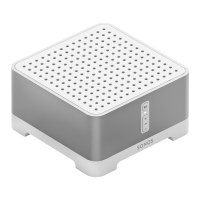
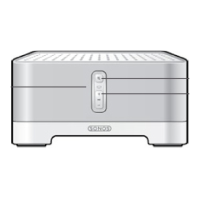
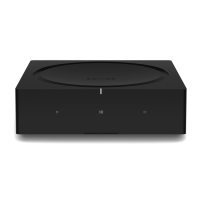
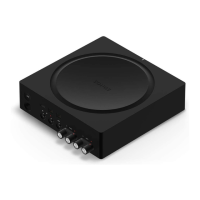
• Sonos Connect
• RCAオ ー デ ィ オ ケ ー ブ ル( Sonos Connectに付属)
機能
本機とSonos Connectを接 続すると、Sonos App上の 音楽、音 源を本 機に送ることが
できま す。Sonos Connectを 介 す る こ と で 、本 機 を ネ ッ ト ワ ー ク上 の 別 の Sonos機器と
同じグループで再生したり、または本機のみで再生することができます。また、Sonos
Appから音楽の再生を開始すると、自動的に本機の電源がオンになり、入力切換を行
う連 動 機 能 が 働 きま す。
本機とSonos Connectとの接続方法
1. Sonos Connectと本機の後面パネルの使っていない入力端子をSonos Connect
に付属のRCAオー ディオケーブル を 使って 接 続しま す。PHONO端子以外のどの入
力端子でも使用できます。
• デジタル ケーブルで も接 続 することが で きます。詳しくは Sonosの取扱説明書を
ご確認ください。
本機に表示される入力切替をより分かりやすい名前に変更することができます。
例えば、Sonos Connectに接 続された入 力を「CD」( ま た は 別 の 入 力 切 り 換 え )か ら
「SONOS」に変更することができます。セットアップメニューから「Source」 ー 「Name
Edit」と進んで行います。本機の取扱説明書をご参照ください。
設定について
/ / /
ENTER
リモ コン は 機 種 に よって 異 なりま す。
1. リモコンの
(
SETUP) ボ タ ン を 押 し 、セ ッ ト ア ッ プ メ ニ ュ ー を 開 き ま す 。
2. リモコンの
または ボタンを使って「WorksSONOS」を 表 示 さ せ ま す 。
• 「WorksSONOS」が 表 示 さ れ な い 場 合 は「 System Setup」-「 Hardware」を
選 んで ENTERを 押 し 、リ モ コ ン の または ボタンを使って「WorksSONOS」
を 表 示 させ ます。
設定について – 続き
3. 「WorksSONOS」を 選 ん で ENTERを押しま す。
4. リモコンの または ボタンを使ってSonosを接 続した「Input」(前述の手順1で
Sonos Connectを 接 続 し た 入 力 切 り 換 え )を 選 び ま す 。
• Offを選 択すると、Sonosとの 連 動 機 能 が 無 効 に なりま す。
5. リモコンの または ボタンを使って「Connect Device」を表示させENTERを押し
ます。こうすることで本 機と同じネットワークに接続されているSonos機器が表示
されます。本機と接続されているSonos Connectを選 んで ENTERを押します。
(ご注意)
• Sonos Connect以外の製品(Play:3な ど の 出 力 端 子 を 持 た な い 製 品 )も 機 器 一
覧に表示され、選択することができてしまいます。その場合、Sonos側の再生が
SN29403429A_SONOS CONNECT_Ja_pio_180605.indd 1 2018/06/05 9:04:14


 To Next Page
 Loading...