• LafunciónvinculadasedeshabilitacuandoseleccionaOff.
5. Utilicelosbotones o delmandoadistanciaparavisualizar“Connect
Device”ypulseENTER.EstolepermitirávertodoslosdispositivosSonosque
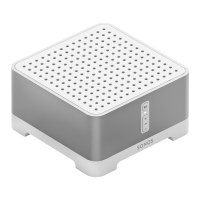
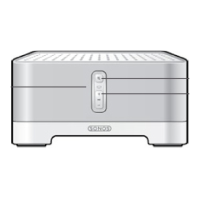
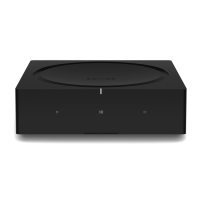
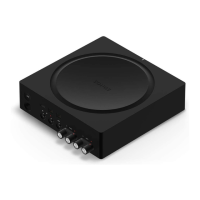
seencuentranenlamismaredquelaunidad.SeleccioneelSonosConnect
queestáconectadoasuunidadypulseENTER.
(Nota)
• LosproductosdiferentesaSonosConnect(productossinterminales
desalidacomoPlay:3)tambiénsemuestranenlalistaysepueden
seleccionar.Enestoscasos,laentradacambiacuandolareproducción
comienzaenelproductoSonos,peroelaudionoseemite.Seleccioneel
nombredehabitaciónparaelSonosConnectconectado.
• LalistadeproductosSonospuedemostrarhasta32unidades.Sinopuede
encontrarelSonosConnectconelquesequierevincular,vuelvaala
pantallaanterior,apaguelosproductosquenoquieravinculareinténtelo
denuevo.
6. Utilicelosbotones o delmandoadistanciaparavisualizar“OutZone:”
ydespuésuselosbotones o paraseleccionarlaZonaenlaquequiere
escucharlamúsica.CuandosereproducemúsicaenlaaplicaciónSonos,la
músicaseenvíaaestaunidadatravésdeSonosConnect,estaunidadpasa
automáticamentealazona(habitaciónprincipal(dondeseencuentraesta
unidad),unahabitaciónseparada(Zona2),oM/Z2(lahabitaciónprincipalyla
Zona2))seleccionadacomodestinodesalidaen"OutZone:"ysereproduce
lamúsica.AlgunasunidadespuedequetengansalidasdeZonaadicionales.
7. Pulseelbotón (SETUP)delmandoadistanciaparasalirdelmenúde
conguración.
8. Laconguraciónsehacompletadoysuequipoestálistoparaserusado.
• Lasincronizacióndeencendidodependedelafuncióndeesperadered
deestaunidad.Paramásdetalles,consulteelmanualdeinstruccionesde
estaunidad.
Ahora la parte divertida: escuchar Sonos
en su unidad
1. UtilizandosuaplicaciónSonos,seleccionelamúsicaquequiereescuchar
yenvíelaalahabitación(ogrupo)dondeseencuentrasuunidad.Se
recomiendanombrarsucombinaciónunidad/SonosConnectconunnombre
sencillocomoSaladeTVoSalónenelqueseencuentraelequipo.
2. AligualqueconsusotrosaltavocesyequiposSonosconlosqueyaestá
familiarizado,puedeagruparsuunidadconotrosaltavocesoescucharlapor
sísola.
(Nota)
Silaentradaensuunidadnocambiaautomáticamentecuandoseiniciala
reproducción,pruebeadetenerlareproducciónyareanudarladenuevo.
SN29403429A_SONOS CONNECT_Es_pio_180605.indd 2 2018/06/05 9:00:48


 To Next Page
 Loading...