Anschließen des Geräts an ein Sonos-System
Erforderliche Ausrüstung
• FunktioniertmitSonos-zertiziertemPioneer-Produkt
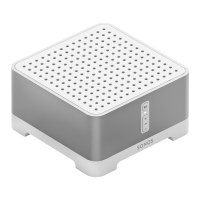
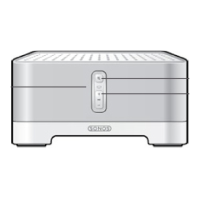
• SonosConnect
• RCA-Audiokabel(mitSonosConnectmitgeliefert)
So funktioniert es
WennIhrGerätmitSonosConnectverbundenist,könnenSieMusikund
sonstigeQuelleninIhrerSonos-AppandasGerätsenden.MitSonosConnect
könnenSieInhalteaufIhremGerätüberandereSonos-Geräteinderselben
GruppeimNetzwerkwiedergebenodereinfachIhrGerätzurWiedergabenutzen.
AußerdemwirdIhrGerätautomatischeingeschaltet,wennMusikinderSonos-
Appwiedergegebenwird,undauchdieverbundeneFunktionzumWechselndes
Eingangsistaktiv.
Verbinden des Geräts mit Sonos Connect
1. VerbindenSiedasSonosConnectmiteinemfreienEingangaufderRückseite
desGeräts.VerwendenSiedazudasRCA-Audiokabel,dasimSonos
Connect-Lieferumfangenthaltenist.EskannjederEingangmitAusnahmedes
PHONO-Eingangsverwendetwerden.
• SiekönnenzumAnschließenaucheinDigitalkabelverwenden.Einzelheiten
ndenSieinderSonos-Bedienungsanleitung.
SiekönnendemEingang,deraufdemGerätangezeigtwird,einenlogischeren
Namengeben.
Beispiel:SiekönnendenNamendesEingangs,mitdemSonosConnect
verbundenist,von"CD"(oderandererEingang)in"SONOS"umbenennen.
RufenSiedazudenBereich"Source"imSetup-MenüaufundwählenSie"Name
Edit"aus.WeitereDetailsndenSieinderBedienungsanleitungIhresGeräts.
Einrichten Ihres Geräts für Sonos
Connect
/ / /
ENTER
DieFernbedienungvariiertjenachGerätemodell.
1. DrückenSiedieTaste (SETUP)aufdermitgeliefertenFernbedienung,um
aufdasEinstellungsmenüzuzugreifen.
2. VerwendenSiedieTasten oder aufderFernbedienung,um
"WorksSONOS"anzuzeigen.
• Wird"WorksSONOS"nichtangezeigt,wählenSie"SystemSetup"-
"Hardware"ausunddrückenENTER.VerwendenSienundieTasten
oder aufderFernbedienung,um"WorksSONOS"anzuzeigen.
Einrichten Ihres Geräts für Sonos
Connect (Forts.)
3. WählenSie"WorksSONOS"unddrückenSiedannENTER.
4. VerwendenSiedieTasten oder aufderFernbedienung,umdenEingang
auszuwählen,mitdemIhrSonosverbundenwerdensoll.(Diesistder
Eingang,mitdemSonosConnectinSchritt1obenverbundenwurde.)
SN29403429A_SONOS CONNECT_De_pio_180605.indd 1 2018/06/05 9:01:53


 To Next Page
 Loading...