91
DE
In diesem Abschnitt wird beschrieben, wie Sie
die PlayStation®2-Konsole an eine Audio-
komponente mit digitalen Anschlüssen (z.B.
Dolby Digital (AC-3) anschließen. Wenn Sie die
Konsole an einen digitalen Receiver bzw.
Verstärker anschließen, stehen Ihnen
Funktionen wie Mehrkanalton und Raumklang
zur Verfügung.
Anschließen an einen Receiver,
Verstärker, an ein „MD
(MiniDisc)“- oder „DAT (Digital
Audio Tape)“-Deck mit einem
digitalen Anschluss
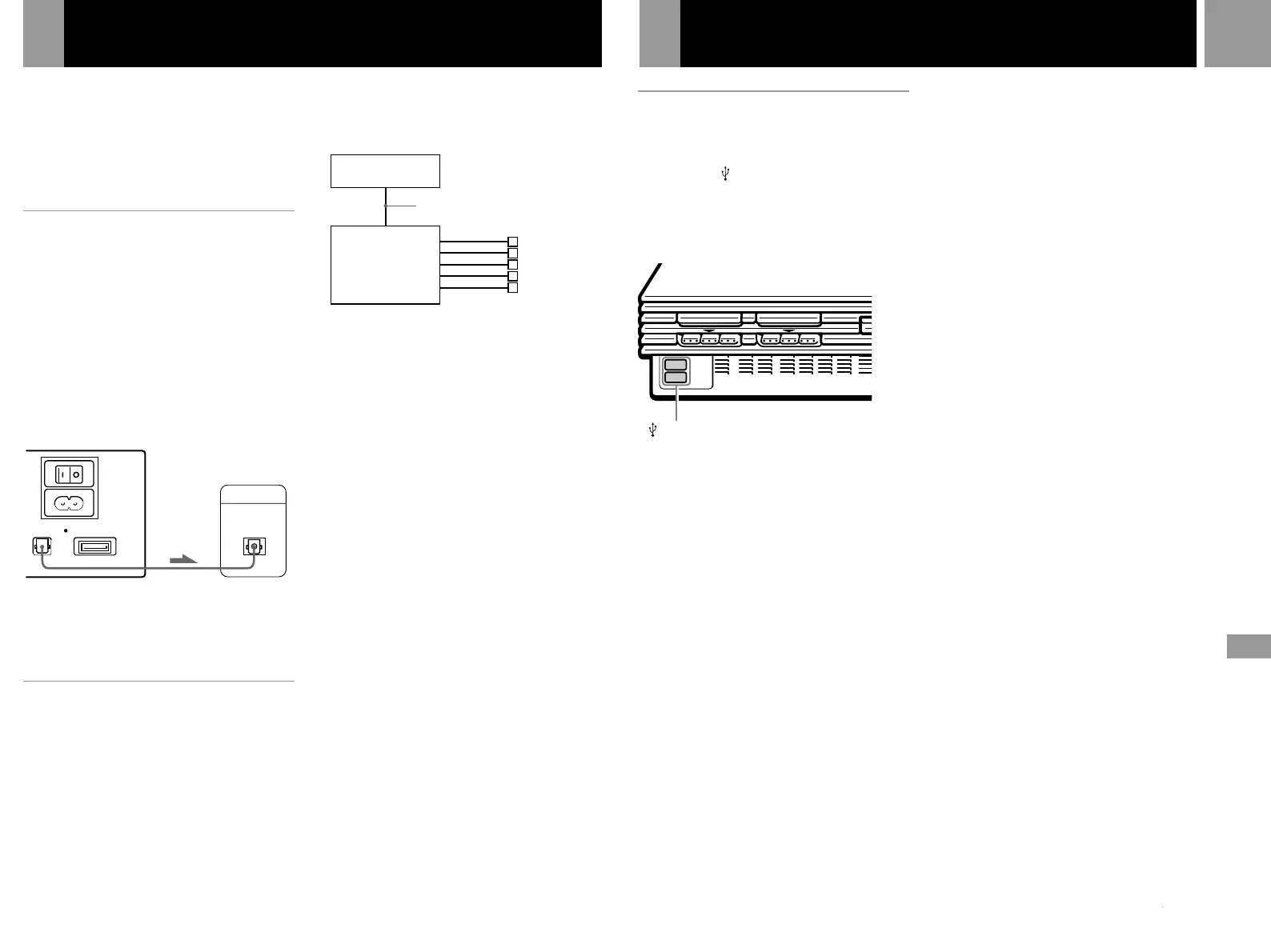
Schließen Sie die Konsole über ein handelsübliches,
optisches Digitalkabel an die Audiokomponente an.
Setzen Sie im „Systemkonfiguration“-Menü die
Option „DIGITAL OUT (OPTICAL)“ auf „Ein“.
Dies ist die Standardeinstellung.
Näheres zum „Systemkonfiguration“-Menü
finden Sie auf Seite 92.
Hinweise
• Schlagen Sie bitte auch in der Bedienungsanleitung
zum anzuschließenden Gerät nach.
• Mit einem MD- oder DAT-Deck können Sie keine
digitalen Audiodirektaufnahmen von DVDs/CDs
herstellen, deren Tonspuren im Dolby Digital-, DTS-
oder MPEG AUDIO-Format vorliegen.
Anschließen an eine Audiokom ponente
mit einem integrierten DTS*
1
-, Dolby
Digital*
2
- oder MPEG-Decoder
Wenn Sie eine Audiokomponente mit einem
eingebauten DTS-, Dolby Digital- oder MPEG-
Decoder (separat erhältlich) anschließen,
können Sie den Ton im Dolby Digital (AC-3)-,
DTS-, oder MPEG AUDIO-Format
wiedergeben und eine Klangwirkung wie in
einem Kino oder einer Konzerthalle erzielen.
Schließen Sie die Komponente mit einem
optischen Digitalkabel (separat erhältlich) an
den DIGITAL OUT (OPTICAL)-Anschluss an.
Einstellungen für den DVD-Spieler der
PlayStation
®
2-Konsole
Sie müssen - je nach den Komponenten, die Sie
anschließen möchten- für den DVD-Spieler eine
Reihe von Einstellungen vornehmen.
Erläuterungen zum Einstellungsmenü finden
Sie auf Seite 103-109.
• Wenn Sie eine Audiokomponente mit
eingebautem DTS-Decoder anschließen
Setzen Sie „DIGITAL OUT (OPTICAL)“ auf
„Ein“ und setzen Sie dann „DTS“ unter
„Audio-Einstellungen“ auf „Ein“.
• Wenn Sie eine Audiokomponente mit
eingebautem Dolby Digital-Decoder anschließen
Setzen Sie „DIGITAL OUT (OPTICAL)“ auf
„Ein“ und setzen Sie dann „Dolby Digital“
unter „Audio-Einstellungen“ auf „Ein“.
• Wenn Sie eine Audiokomponente mit
eingebautem MPEG-Decoder anschließen
Setzen Sie „DIGITAL OUT (OPTICAL)“ auf
„Ein“ und setzen Sie dann „MPEG“ unter
„Audio-Einstellungen“ auf „Ein“.
Hinweis
Näheres erfahren Sie in der Bedienungsanleitung zum
anzuschließenden Audiogerät.
*1 „DTS“ und „DTS Digital Out“ sind Marken der Digital
Theater Systems, Inc.
*2 Hergestellt unter Lizenz der Dolby Laboratories.
„Dolby“ und das Doppel-D-Symbol sind Marken der
Dolby Laboratories.
Vertrauliche, nicht veröffentlichte Arbeiten. © 1992-
1997 Dolby Laboratories. Alle Rechte vorbehalten.
Anschließen von digitalen Audiokomponenten
MAIN
POWER
AV MULTI OUT
DIGITAL OUT
(OPTICAL)
DIGITAL INPUT
OPTICAL
AC IN
~
PlayStation®2-Konsolenrückseite
Audiokomponente
Audiokomponente
mit eingebautem
DTS-, Dolby Digital-
oder MPEG-Decoder
PlayStation
®
2-
Konsole
Optisches Digitalkabel
(separat erhältlich)
Lautsprecher
Anschließen von anderen Digitalgeräten
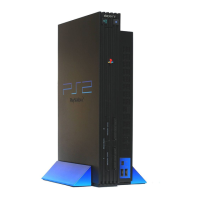
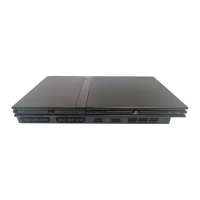
USB-Anschlüsse
Anschließen eines Gerätes
über die USB-Schnittstelle
(Universal Serial Bus)
Über die zwei USB-Anschlüsse an der
Vorderseite der Konsole können Sie USB-
kompatible Geräte anschließen. Schlagen Sie
bitte auch in der Bedienungsanleitung zum
anzuschließenden Gerät nach.
Hinweis
Nicht alle USB-kompatiblen Produkte funktionieren mit
der PlayStation
®2-Konsole. Näheres entnehmen Sie bitte
dem Benutzerhandbuch des jeweiligen USB-kompatiblen
Produkts.
Anschlüsse


 To Next Page