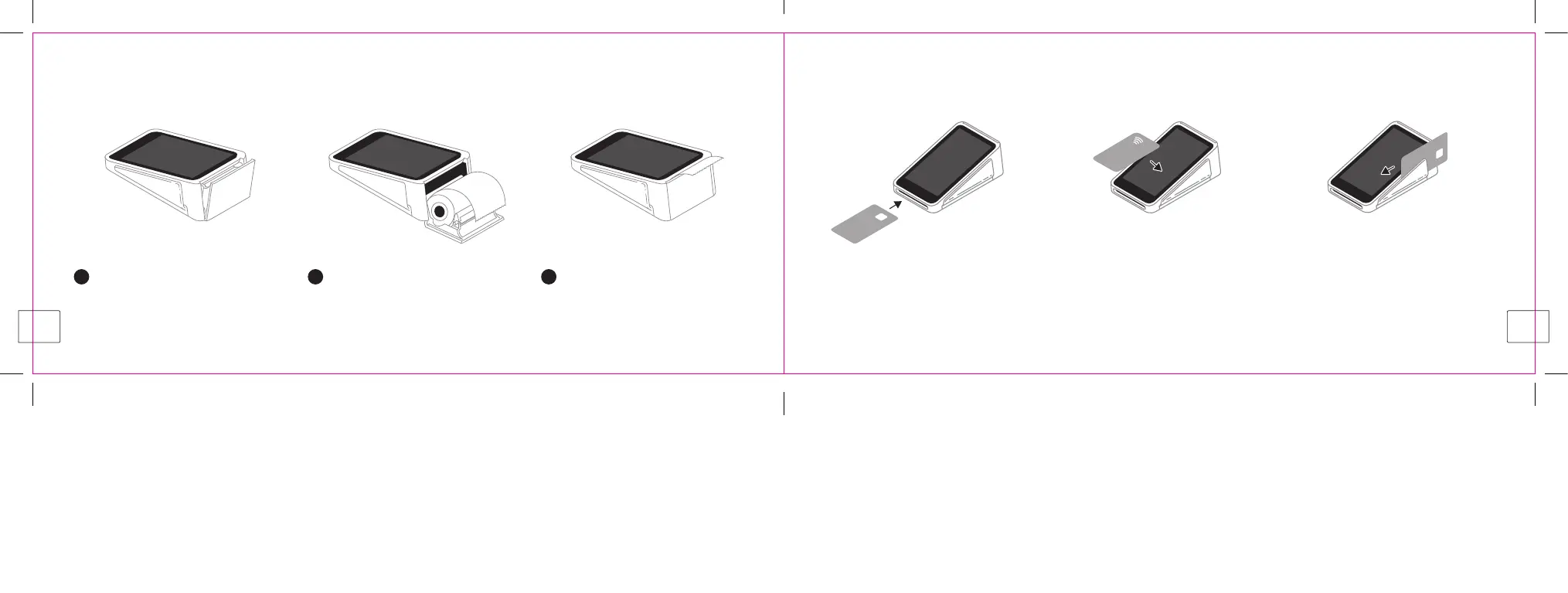
COLOCAR EL ROLLO DE PAPEL PARA RECIBOS
Coloca y alinea el rollo de papel para recibos como se indica en el paso 2. Cuando cortes un recibo, tira de él hacia la pantalla.
COBRAR PAGOS
Square Terminal es compatible con las principales tarjetas con chip, así como las tarjetas sin contacto. También te permite aceptar pagos
móviles como Apple Pay y Google Pay. Para recibir un pago, anota la venta y toca Cobrar.
Para comprobar qué papel para recibos es compatible con el dispositivo y hacer un nuevo pedido, accede a square.com/go/es/papel-terminal.
1
Abre la puerta de la impresora
situada debajo de la pantalla.
2
Desenrolla unos centímetros de papel
del nuevo rollo sobre la pantalla y
colócalo en la impresora como se
muestra en la imagen.
3
Alinea el papel con las ranuras y
cierra la puerta de la impresora.
Corta el papel sobrante.
Activa los pagos sin conexión para poder cobrar a tus clientes cuando te falle internet. Deberás conectarte en un plazo de 24 horas para subir las transacciones
que hayas procesado sin conexión.
Tarjetas con chip
Inserta la tarjeta en la ranura con el chip
hacia arriba.
Pagos sin contacto
Acerca la tarjeta o el dispositivo móvil
a la pantalla hasta que oigas un pitido.
Tarjetas de banda magnética
Para aceptar tarjeta sin chip que no admita
pagos sin contacto, pasa la tarjeta por la
ranura situada en el lateral del dispositivo
con la banda hacia él.
26
27



 To Next Page