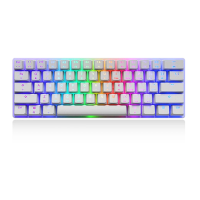
Mk22 mechanical keyboard
06
FN+
=
FN+
=
FN+
=
FN+
=
FN+
=
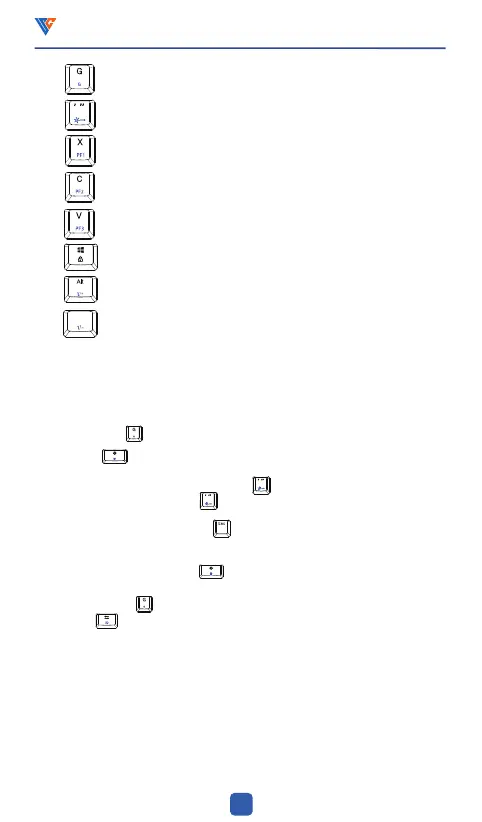
Rufen Sie den Spielemodus auf, und die Tasten W, A, S, D leuchten und können angepasst
werden
Wechseln Sie zur nächsten Farbe: Rot, Orange, Gelb, Grün, Cyan, Blau, Lila, Weiß,
Farbzyklus (einige Hintergrundbeleuchtungsmodi sind gültig)
PF1-Modus, in diesem Modus leuchtet das weiße Licht der Taste X immer auf, wenn dieser
Vorgang in der Laufwerksschnittstelle durchgeführt wird, wechseln Sie zu Profil 1
PF2-Modus, in diesem Modus leuchtet das weiße Licht der Taste C immer auf, wenn dieser
Vorgang in der Laufwerksschnittstelle durchgeführt wird, wechseln Sie zu profil2
PF2-Modus, in diesem Modus leuchtet das weiße Licht der Taste V immer auf, wenn dieser
Vorgang in der Laufwerksschnittstelle durchgeführt wird, wechseln Sie zu profil3
Die spezifischen Betriebsschritte der Hintergrundbeleuchtungsaufnahme sind wie folgt:
FN+
=
FN+
=
1.Drücken Sie zuerst FN + um die Hintergrundbeleuchtung des Spiels aufzurufen: A, S, D, W leuchtet.
FN+
=
Sperren / Windows, App öffnen, standardmäßig öffnen
Die Hintergrundbeleuchtungsgeschwindigkeit wird beschleunigt (einstellbar für 5 Mal, und
das weiße Licht der Tasten Caps LK + Win blinkt 3 mal am Limit, die
Standardgeschwindigkeit beträgt ca. 80%)
Die Hintergrundbeleuchtungsgeschwindigkeit wird langsamer (einstellbar für 5 Mal, und
das weiße Licht der Tasten Caps LK + Win blinkt 3 mal am Limit, die
Standardgeschwindigkeit beträgt ca. 80%)
Alt
Wenn sich die Tastatur in Großbuchstaben befindet, leuchtet die weiße LED-Leuchte der Taste CapsLK
immer auf, und wenn sich die Tastatur in Kleinbuchstaben befindet, wird sie mit der
Hintergrundbeleuchtung synchronisiert
2.Drücken Sie FN + , die weißen Anzeigeleuchten von Capslock und Win leuchtet immer auf, um in
den Aufnahmemodus aufzurufen.
3.Wenn Sie LED aufnehmen und beleuchten, müssen Sie FN + drücken und dann auf LED klicken, die Sie
einschalten möchten. {Farbbeschreibung: FN + zuerst = Rot; zweitens = Orange; drittens = Gelb; viertens =
Grün; fünftens = Cyan; sechstens = Blau; siebte = Lila; achtens = Weiß; neuntens = farblos (um mehrere
Hintergrundbeleuchtungen abzubrechen). Und bei gibt es entsprechende Farbtipps}. .
`
~
4.Wiederholen Sie Schritt 3, um andere LEDs aufzunehmen
5.Drücken Sie nach der Aufnahme erneut FN + , um das aufgenommene Licht zu speichern (die
vorherige Standard-Hintergrundbeleuchtung wird ersetzt).
6.Drücken Sie die Taste FN + , um vom Hintergrundbeleuchtungsmodus zum Spielemodus zu wechseln, und
drücken Sie FN + , um in den Hintergrundbeleuchtungsmodus zu wechseln.


 To Next Page
 Loading...