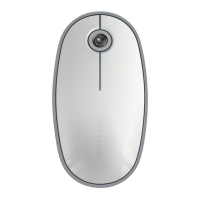
Bluetooth
®
Laser Mouse
227
Bluetooth
®
Laser Mouse
228
Problemen oplossen
De muis werkt niet.
• Zorg ervoor dat de batterijen op de juiste manier geïnstalleerd zijn. De
positieve (+) en negatieve (-) polen van elke batterij moeten overeenkomen
met de positieve (+) en negatieve (-) aansluitingspunten in het batterij
compartiment.
• Zorg ervoor dat de batterijen opgeladen zijn. Vervang ze indien noodzakelijk.
• Controleer of de computer een Bluetooth functie heeft.
• Controleer of de drivers voor de apparatuur geïnstalleerd zijn.
1. Klik op “Apple Logo --> System Preference (Systeem Voorkeur) -->
Hardware --> Bluetooth”
2. Controleer onder “Bluetooth Devices (Bluetooth Apparaten)” of een “Targus
Bluetooth Laser Mouse” (Targus Bluetooth Laser Muis) is geïnstalleerd.
• Gekoppelde apparatuur wordt altijd weergegeven in “Bluetooth” vensters,
zelfs als de muis buiten bereik is of niet opgeladen is.
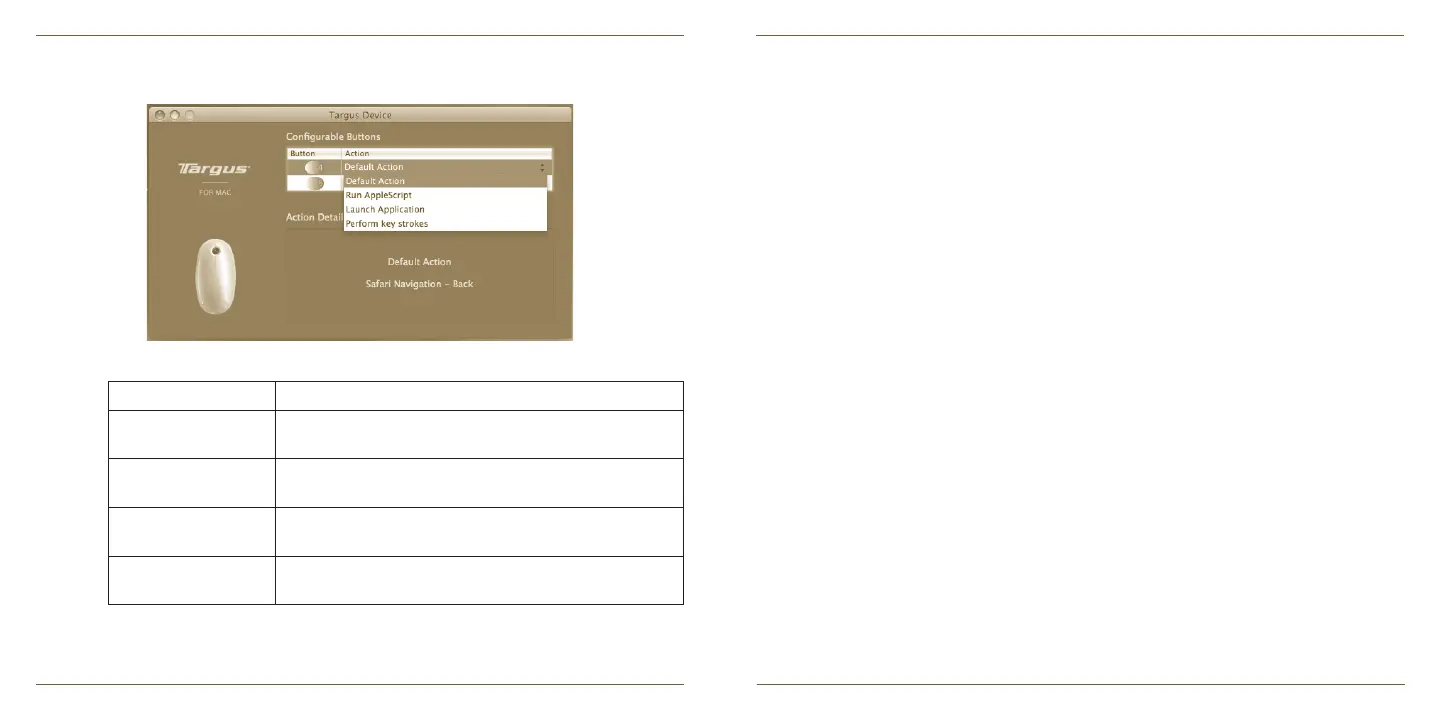
Elke knop kan ingesteld worden als één van de volgende typen functies:
Sluit het toepassingsvenster om de veranderingen van kracht te laten zijn.
Klik op de pijlen aan de rechterkant van de lijst om elke knop te configureren.
Standaard Actie Stel de knoppen in voor een specifieke functie.
Start AppleScript
Stel de knoppen zo in dat ze een AppleScript zullen
laden.
Toepassing starten
Stel de knoppen zo in dat ze een specifieke toepass-
ing zullen starten die geïnstalleerd is op de computer.
Vooraf ingestelde
functies
Stel de knop in voor het indelen en ordenen van
vooraf ingestelde acties.
Vooraf ingestelde
functies
Stel de knop in voor het indelen en ordenen van
vooraf ingestelde acties.


 To Next Page