7
1. Schalte das Gerät dadurch ein, dass man den Power Swith auf ON
schiebt und drücke die Reset-Taste + Fn bis die LED blinkt.
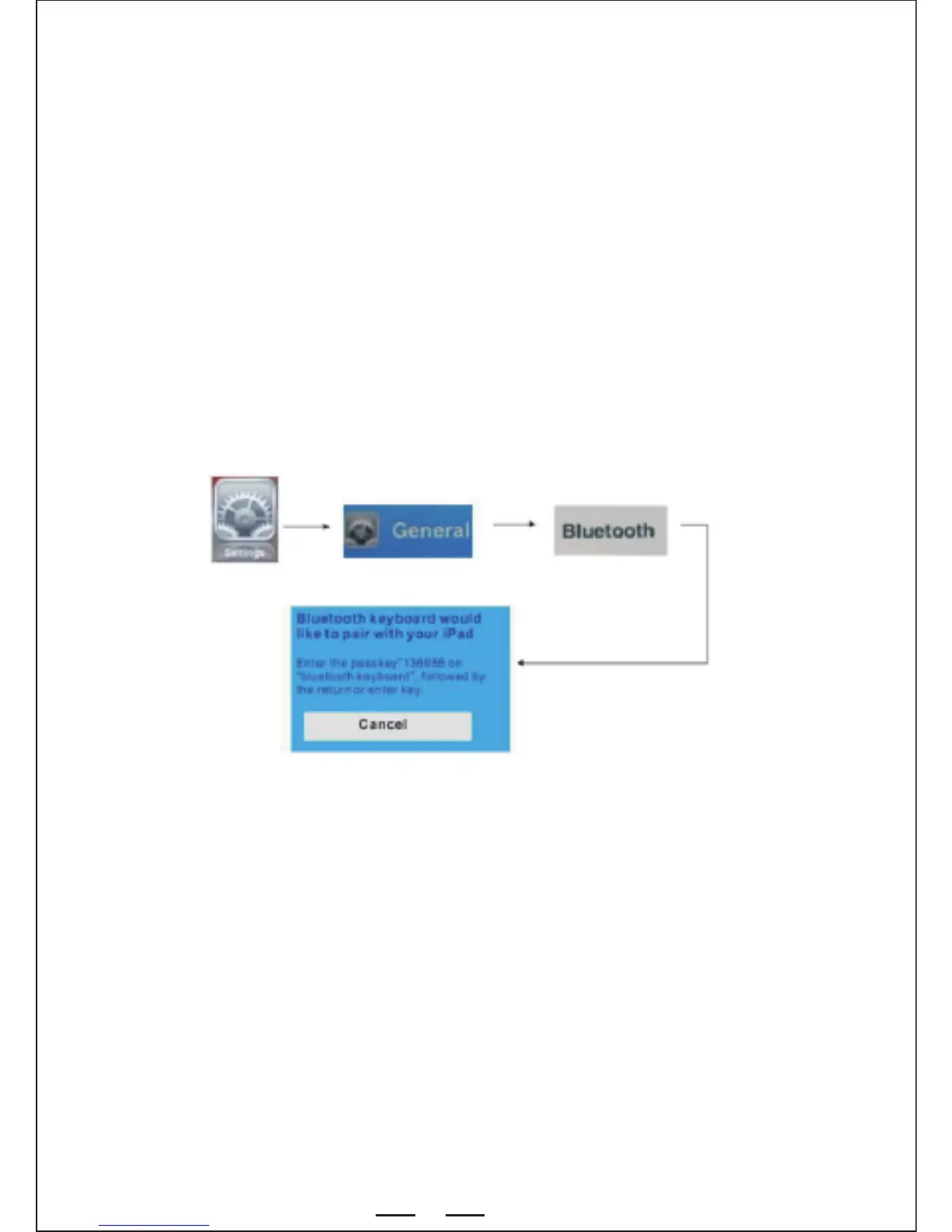
2.Schalte Ihr iPhone ein, wähle „Einstellungen“ => „Allgemein“ =>
„Bluetooth“ und Sie werden eine Geräteliste sehen.
Lasse Bluetooth sich in der Stelle „on“ befinden und Ihr iPhone wird
nach Bluetooth-Geräte suchen und damit parren. Bluetooth Tastatur
wird gelistet, wenn Ihre Tastatur gefunden wird.
3. Tippen Sie auf "Bluetooth Keyboard"und das System wirdden Treiber
installierenund fordert Siezur Eingabeeines Passwort. Bitte
schreiben Sieund geben Sie denPasswortein auf
IhremBluetooth-Tastatur.
4. Sobald die Verbindung fertig ist, wird die Bluetooth sich in der Liste
erscheint.
5. Zur Wiederverbindung schalten Sie Ihre Bluetooth-Tastatur ein und
gehen Sie auf "Bluetooth-Gerät" auf Ihrem iPhone.
1. Aktivieren Sie Bluetooth von Ihrem Mobiltelefon und stellen Sie
sicher, dass es durchsuchbar und in der Lage zu paarenist.
2. Klicke Suchmenü und lasse Ihr Mobiltelefon in Suchmodus.
3. Schalte die Tastatur ein und drücke Reset-Taste und Fn bis die LED
blinkt.
4. Der Name "Bluetooth TeckNet" wird in der Liste angezeigt, wenn die
Bluetooth-Tastatur gefunden wird.Tippen Sie auf das Symbol zur
Parrung.
5. Gebe0000oder 1234ein mit vder irtuelleTastaturvon deinem Handy,
wennSie nach einemPasswort gefragt werden.
6. Gebe0000oder 1234auf derBluetooth-Tastatur ein undbestätigen Sie
mit Enter.
7. Wenn die Parrung erfolgreich ist, tippen Sie auf das
Bluetooth-Tastatur-Symbol =>Verbindung mit kabelloseTastatur. Bitte
beachten Sie, dass Ihr Handy muss über eine HID-Profil verfügen,
um eine Verbindung durch Bluetooth herzustellen.
3.Vervindung mit einem iPad oder iPhone:
4.Verbindung mit anderen Smartphones mit Andriod O. S:


 To Next Page