4
Bluetooth Reset
Système d’Exploitation Windows 7 :
Remarque : Ne pas appuyer sur le bouton Réinitialisation Bluetooth
lors de l’usage du clavier ou il se déconnectera de votre ordinateur.
3. Cliquez sur « Démarrer », Panneau de Configuration (assurez-vous
d’être en affichage classique) et double cliquez sur « Appareils
Bluetooth ». Sélectionnez « Ajouter ».
4. Dans « l’Assistant d’Ajout d’Appareil Bluetooth », sélectionnez la
case option « Mon appareil est configuré et prêt à être trouvé » et
ensuite cliquez sur « Suivant ».
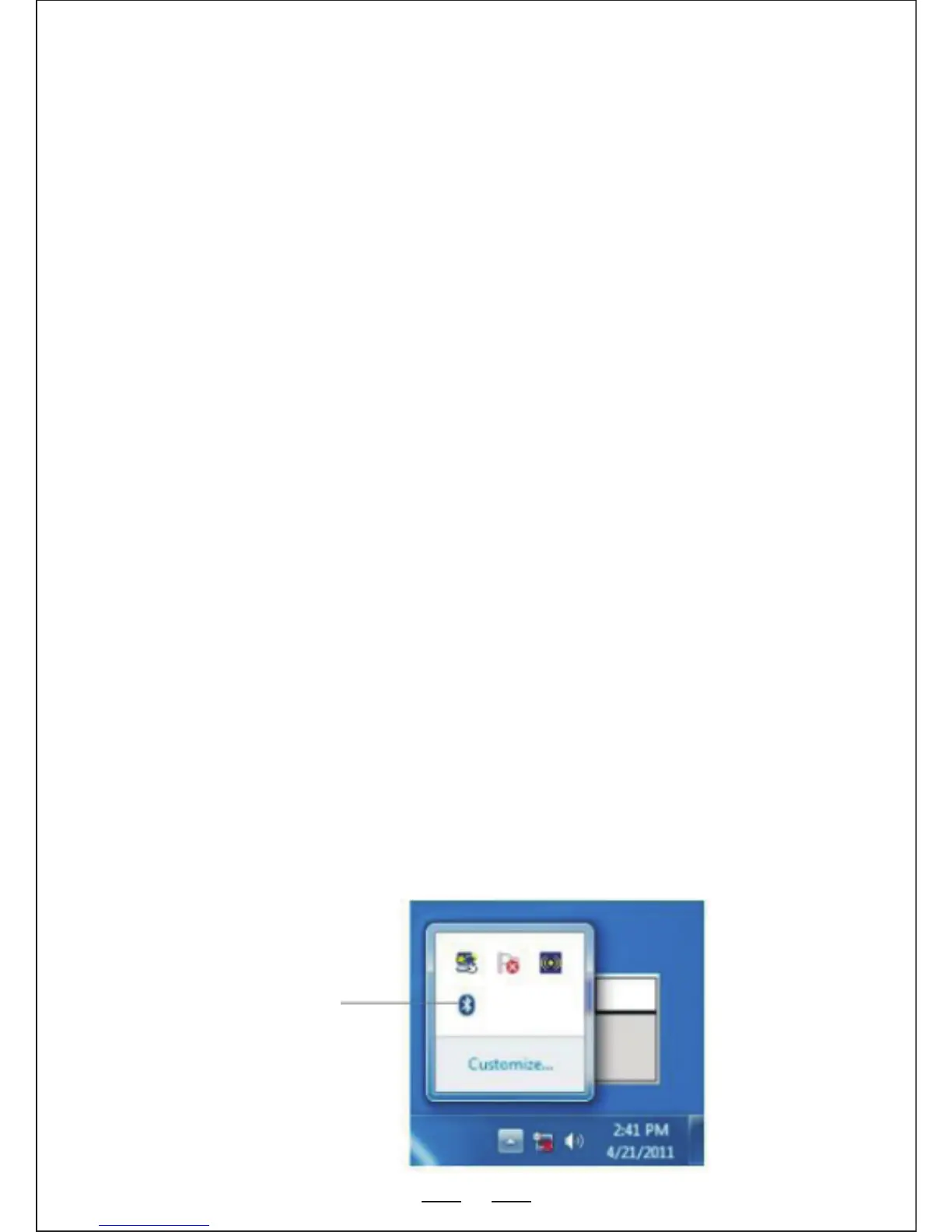
5. Lorsque l’icône Bluetooth apparait, cliquez sur « Clavier Bluetooth »
et ensuite cliquez sur « Suivant ».
6. Lorsque l’assistant demande quel mot de passe vous souhaitez
utiliser, cliquez sur « Choisir un mot de passe pour moi ». Ensuite
cliquez sur « Suivant ».
7. Après que vous ayez entré le mot de passe, veuillez écrire le mot de
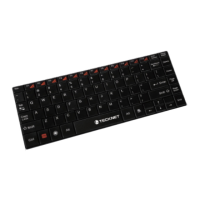
passe avec le clavier X340 et ensuite appuyez sur « Enter ». Vous
pouvez aussi choisir « Aucun Mot de Passe » et aller à l’étape
suivante.
REMARQUE : UTILISEZ UNIQUEMENT LE CLAVIER X340 POUR
ECRIRE LE MOT DE PASSE.
8.Cliquez sur « Terminer » et laissez la connexion s’établir. Cela
prendra quelques secondes. Votre mini Clavier Bluetooth X340 est
maintenant « couplé » avec votre ordinateur et prêt à l’emploi.
9.La LED s’éteindra lorsque la connexion est établie avec succès.
1. Si votre ordinateur a un récepteur Bluetooth intégré, veuillez vous
référer au mode d’emploi pour activer la compatibilité du Bluetooth
de l’ordinateur.


 To Next Page