English - 8 -
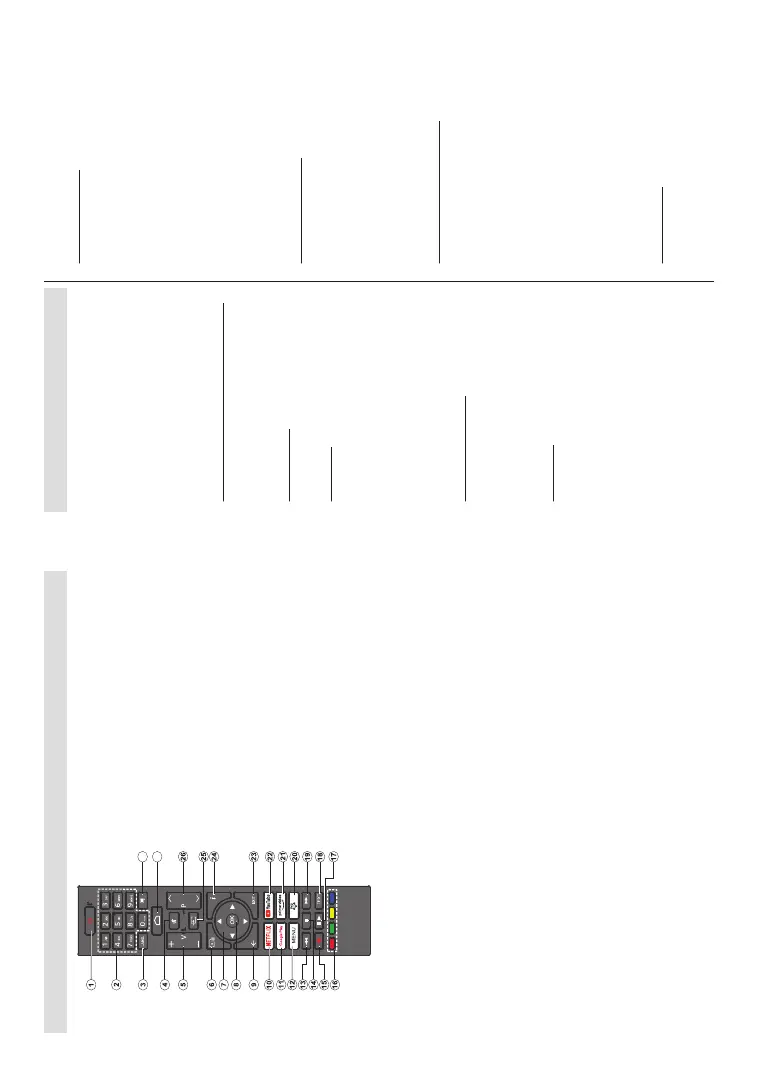
Remote Control
Inserting the Batteries into the Remote
The remote may have a screw that secures the battery
FRPSDUWPHQWFRYHUonto the remote control RUWKLVPD\
EHLQDVHSDUDWHEDJ5HPRYHWKHVFUHZLIWKHFRYHU
LVVFUHZHG RQ SUHYLRXVO\Then remove the battery
FRPSDUWPHQWFRYHUWRUHYHDOWKHEDWWHU\FRPSDUWPHQW
,QVHUWWZR9VL]HAAAEDWWHULHV0DNHVXUHWKH
DQGVLJQVPDWFKREVHUYLQJFRUUHFWSRODULW\'RQRW
PL[ROGDQGQHZEDWWHULHV5HSODFHRQO\ZLWKVDPHRU
HTXLYDOHQWW\SH3ODFHWKHFRYHUEDFNRQ6HFXUHWKH
FRYHUDJDLQZLWKWKHVFUHZLIDQ\
Standby Button
Press and hold the Standby button on the remote
control. 3RZHURႇGLDORJXHZLOODSSHDURQWKHVFUHHQ
Highlight OKDQGSUHVV WKH OKEXWWRQ7KH79ZLOO
VZLWFKLQWRVWDQGE\PRGH3UHVVEULHÀ\DQGUHOHDVH
WRVZLWFKWKH79LQWRTXLFNVWDQGE\PRGHRUWRVZLWFK
RQWKH79ZKHQLQTXLFNVWDQGE\RUVWDQGE\PRGH
1. Standby: Quick Standby / Standby / On
2. Numeric buttons: 6ZLWFKHV WKH FKDQQHO LQ /LYH79
PRGHHQWHUVDQXPEHURUD OHWWHU LQ WKH WH[W ER[ RQ
the screen
3. Language:6ZLWFKHVDPRQJVRXQGPRGHVDQDORJXH
79GLVSOD\VDQGFKDQJHVDXGLRODQJXDJHGLJLWDO79
ZKHUHDYDLODEOH
4. Mute:&RPSOHWHO\WXUQVRႇWKHYROXPHRIWKH79
5. Volume +/-
6. Guide: 'LVSOD\V WKH HOHFWURQLF SURJUDPPH JXLGH LQ
/LYH79PRGH
7. Directional buttons:1DYLJDWHVPHQXVVHWWLQJRSWLRQV
PRYHVWKHIRFXVRUFXUVRUHWFVHWVUHFRUGWLPHDQG
GLVSOD\VWKHVXESDJHVLQ/LYH797HOHWH[WPRGH ZKHQ
SUHVVHG5LJKWRU/HIW)ROORZWKHRQVFUHHQLQVWUXFWLRQV
8. OK: &RQILUPV VHOHFWLRQV HQWHUV VXEPHQXV YLHZV
FKDQQHOOLVWLQ/LYH79PRGH
9. Back/Return:5HWXUQVWRSUHYLRXVPHQXVFUHHQJRHV
RQHVWHSEDFNFORVHVRSHQZLQGRZVFORVHVWHOHWH[WLQ
/LYH79TeletextPRGH
10. 1HWÀL[/DXQFKHVWKH1HWÀL[DSSOLFDWLRQ
11. Google Play: /DXQFKHV WKH *RRJOH 3OD\ 6WRUHDSSOL-
cation
12. Menu: 'LVSOD\V /LYH 79 6HWWLQJV PHQX LQ/LYH79
PRGHGLVSOD\VDYDLODEOHVHWWLQJRSWLRQVVXFKDVVRXQG
DQGSLFWXUH
13. Rewind: Moves frames backwards in media such as
movies
14. Stop:6WRSVWKHPHGLDEHLQJSOD\HG
15. Record:5HFRUGVSURJUDPPHVLQ/LYH79PRGH
16. Coloured Buttons: Follow the on-screen instructions for
coloured button functions
17. Pause: 3DXVHVWKHPHGLDEHLQJSOD\HGstarts timeshift
UHFRUGLQJLQ/LYH79PRGH
Play:6WDUWVWRSOD\VHOHFWHGPHGLD
18. Text:2SHQVDQGFORVHVWHOHWH[WZKHUH DYDLODEOH LQ
/LYH79PRGH
19. Fast forward: Moves frames forward in media such
as movies
20. MyButton1:2SHQVWKHSLFWXUHPRGHVHWWLQJPHQXRQ
available sources
21. Prime Video: /DXQFKHV WKH$PD]RQ 3ULPH 9LGHR
DSSOLFDWLRQ
22. YouTube:/DXQFKHVWKH<RX7XEHDSSOLFDWLRQ
23. Exit:&ORVHVDQGH[LWVIURP/LYH 79 6HWWLQJV PHQXV
FORVHVWKH+RPH6FUHHQH[LWVIURP DQ\ UXQQLQJ
DSSOLFDWLRQRUPHQXRU26'EDQQHUVZLWFKHVWRODVW
set source
24. Info:'LVSOD\VLQIRUPDWLRQDERXWRQVFUHHQFRQWHQW
25. Source: Shows all available broadcast and content
sources
26. Programme +/-: Increases/Decreases channel number
LQ/LYH79PRGH
27. Home:2SHQVWKH+RPH6FUHHQ
28. Subtitles:7XUQVVXEWLWOHVRQDQGRႇZKHUHDYDLODEOH
English - 9 -
Initial Setup Wizard
Note: Follow the on-screen instructions to complete the initial
setup process. Use the directional buttons and the OK button
RQWKHUHPRWHWRVHOHFWVHWFRQ¿UPDQGSURFHHG
:KHQWXUQHGRQIRUWKH¿UVWWLPHDZHOFRPHVFUHHQ
ZLOOEHGLVSOD\HG6HOHFW\RXUODQJXDJHDQGSUHVVOK.
)ROORZWKH RQVFUHHQ LQVWUXFWLRQV WRVHWXS\RXU79
DQGLQVWDOOFKDQQHOV7KHLQVWDOODWLRQZL]DUGZLOOJXLGH
\RXWKURXJKWKHVHWXSSURFHVV<RXFDQSHUIRUPLQLWLDO
VHWXSDQ\WLPHXVLQJWKHFactory resetRSWLRQLQWKH
Settings>Device Preferences>About menu. You can
access the Settings menu from the Home screen or
from the TV optionsPHQXLQ/LYH79PRGH
1. Welcome Message and Language Selection
“Welcome´ PHVVDJH ZLOO EHGLVSOD\HGDORQJ ZLWK
WKHODQJXDJHVHOHFWLRQRSWLRQVOLVWHGRQWKHVFUHHQ
6HOHFWWKH GHVLUHGODQJXDJHIURPWKHOLVWDQGSUHVV
OK to continue.
2. Region/Country
,QWKHQH[WVWHSVHOHFW\RXUUHJLRQRUFRXQWU\IURPWKH
OLVWDQGSUHVVOK to continue.
3. Initial Setup
After the region/country selection you can start the
LQLWLDOVHWXSZL]DUG+LJKOLJKWContinueDQGSUHVVOK
WRSURFHHG<RXZLOOQRWEHDEOHJREDFNDQGFKDQJH
WKHODQJXDJHDQGUHJLRQFRXQWU\RQFH\RXSURFHHG,I
you need to change your language or region/country
VHOHFWLRQDIWHUWKLVVWHS\RXZLOOKDYHWRVZLWFKWKH79
LQWRVWDQGE\PRGHVRWKHVHWXSSURFHVVVWDUWVIURPWKH
EHJLQQLQJZKHQ\RXQH[WVZLWFKRQWKH79,QRUGHUWR
GRWKLVSUHVVDQGKROGWKHStandby button. A dialogue
ZLOOEHGLVSOD\HG+LJKOLJKWOKDQGSUHVVOK.
4. Search for accessories
$VHDUFK IRU DFFHVVRULHV ZLOOEHSHUIRUPHG DIWHU
WKHLQLWLDO VHWXS KDV VWDUWHG )ROORZWKH RQVFUHHQ
LQVWUXFWLRQVWRSDLU\RXUUHPRWHFRQWUROGHSHQGVRQ
WKHPRGHORIWKHUHPRWHFRQWURODQGRWKHUZLUHOHVV
DFFHVVRULHVZLWK\RXU793UHVVBack/Return button
WRHQGDGGLQJDFFHVVRULHVDQGSURFHHG
5. Quick Setup
,I\RXGLGQ¶WSULRUO\FRQQHFW\RXU79WRWKH,QWHUQHWYLD
(WKHUQHWD VFUHHQ ZLOO EH GLVSOD\HGZKHUH \RX FDQ
WUDQVIHU\RXU$QGURLG SKRQH¶V:/$1QHWZRUNDQG
*RRJOH$FFRXQWWR\RXU79+LJKOLJKWContinue and
SUHVVOKWRSURFHHG)ROORZWKHRQVFUHHQLQVWUXFWLRQV
RQ\RXU79DQG\RXUSKRQHWRFRPSOHWHWKHSURFHVV
<RXFDQDOVRVNLSWKLVVWHSE\VHOHFWLQJSkipRSWLRQ
6RPHVWHSVPD\EHVNLSSHGGHSHQGLQJRQWKHVHWWLQJV
PDGHLQWKLVVWHS
,I\RXGLGSULRUO\FRQQHFW\RXU79WRWKH,QWHUQHWYLD
(WKHUQHWDPHVVDJHZLOOEHGLVSOD\HGVWDWLQJWKDW\RX
are connected. You can choose to continue with wired
connection or change the network. Highlight Change
networkDQGSUHVVOK if you want to use wireless
connection instead of wired connection.
6. Network Connection
<RXZLOOEHGLUHFWHGWRWKHQH[WVWHSDXWRPDWLFDOO\LI
\RXFRQQHFW\RXU79WRWKH,QWHUQHW YLD (WKHUQHWDW
WKLVSRLQW ,IQRWDYDLODEOHZLUHOHVVQHWZRUNVZLOOEH
searched and listed on the next screen. Select your
:/$1QHWZRUNIURPWKHOLVWDQGSUHVVOK to connect.
(QWHUWKHSDVVZRUGXVLQJWKHYLUWXDONH\ERDUGLIWKH
QHWZRUNLV SDVVZRUG SURWHFWHG 6HOHFW WKH Other
networkRSWLRQIURPWKHOLVWLIWKHQHWZRUNWKDW\RX
want to connect has hidden SSID.
,I\RXSUHIHUQRWWRFRQQHFWWRWKH,QWHUQHWDWWKLVSRLQW
\RXFDQVNLSWKLVVWHSE\VHOHFWLQJSkipRSWLRQ<RX
can connect to the Internet later using the Network
& Internet PHQXRSWLRQVLQWKHSettings menu from
the Home Screen or from the TV options menu in
/LYH79PRGH
7KLVVWHS ZLOO EH VNLSSHG LILQWHUQHW FRQQHFWLRQ KDV
EHHQHVWDEOLVKHGLQWKHSUHYLRXVVWHS
7. Network Privacy Policy
1HWZRUN3ULYDF\3ROLF\VFUHHQZLOOEHGLVSOD\HGQH[W
5HDGWKHUHODWHGH[SODQDWLRQVGLVSOD\HGRQWKHVFUHHQ
<RXFDQXVH8SDQG'RZQGLUHFWLRQDOEXWWRQVWRVFUROO
through and read the entire text. Highlight Accept and
SUHVVOKRQWKHUHPRWHWRFRQ¿UPDQGSURFHHG<RX
can change this setting later using Network Privacy
PolicyRSWLRQ LQ WKH Settings>Network & Internet
menu.
7KLVVWHSZLOOEHVNLSSHGLIQRLQWHUQHWFRQQHFWLRQKDV
EHHQHVWDEOLVKHGLQWKHSUHYLRXVVWHS
8. Sign in to your Google account
,IFRQQHFWLRQVXFFHHGV\RXFDQVLJQLQWR\RXU*RRJOH
account on the next screen. You need to be signed in
to a Google account in order to use Google services.
7KLVVWHSZLOOEHVNLSSHGLIQRLQWHUQHWFRQQHFWLRQKDV
EHHQHVWDEOLVKHGLQWKHSUHYLRXVVWHSRULI\RXDOUHDG\
VLJQHGLQWR\RXU*RRJOHDFFRXQWLQ4XLFN6HWXSVWHS
%\VLJQLQJ LQ \RX ZLOO EHDEOH WR GLVFRYHU QHZ
DSSVIRUYLGHRVPXVLFDQGJDPHVRQ*RRJOH3OD\
JHWSHUVRQDOLVHG UHFRPPHQGDWLRQV IURP DSSV OLNH
YouTube; buy or rent the newest movies and shows on
*RRJOH3OD\0RYLHV79DFFHVV\RXUHQWHUWDLQPHQW
and control your media. Highlight Sign InDQGSUHVV
OKWRSURFHHG<RXFDQVLJQLQWR\RXU*RRJOHDFFRXQW
E\HQWHULQJ\RXUHPDLODGGUHVVRUSKRQHQXPEHUDQG
\RXUSDVVZRUGRUFUHDWHDQHZDFFRXQW
,I\RXSUHIHUQRWWRVLJQLQWR\RXU*RRJOHDFFRXQWDWWKLV
SRLQW\RXFDQVNLSWKLVVWHSE\VHOHFWLQJSkip RSWLRQ
9. Terms of Service
7HUPV RI 6HUYLFH VFUHHQ ZLOOEH GLVSOD\HG QH[W %\
FRQWLQXLQJ\RX ZLOO DJUHH WR WKH*RRJOH7HUPV RI
6HUYLFHWKH *RRJOH 3ULYDF\ 3ROLF\ and the Google
Play Terms of Service. Highlight AcceptDQGSUHVV


 To Next Page
 Loading...