33
Русский
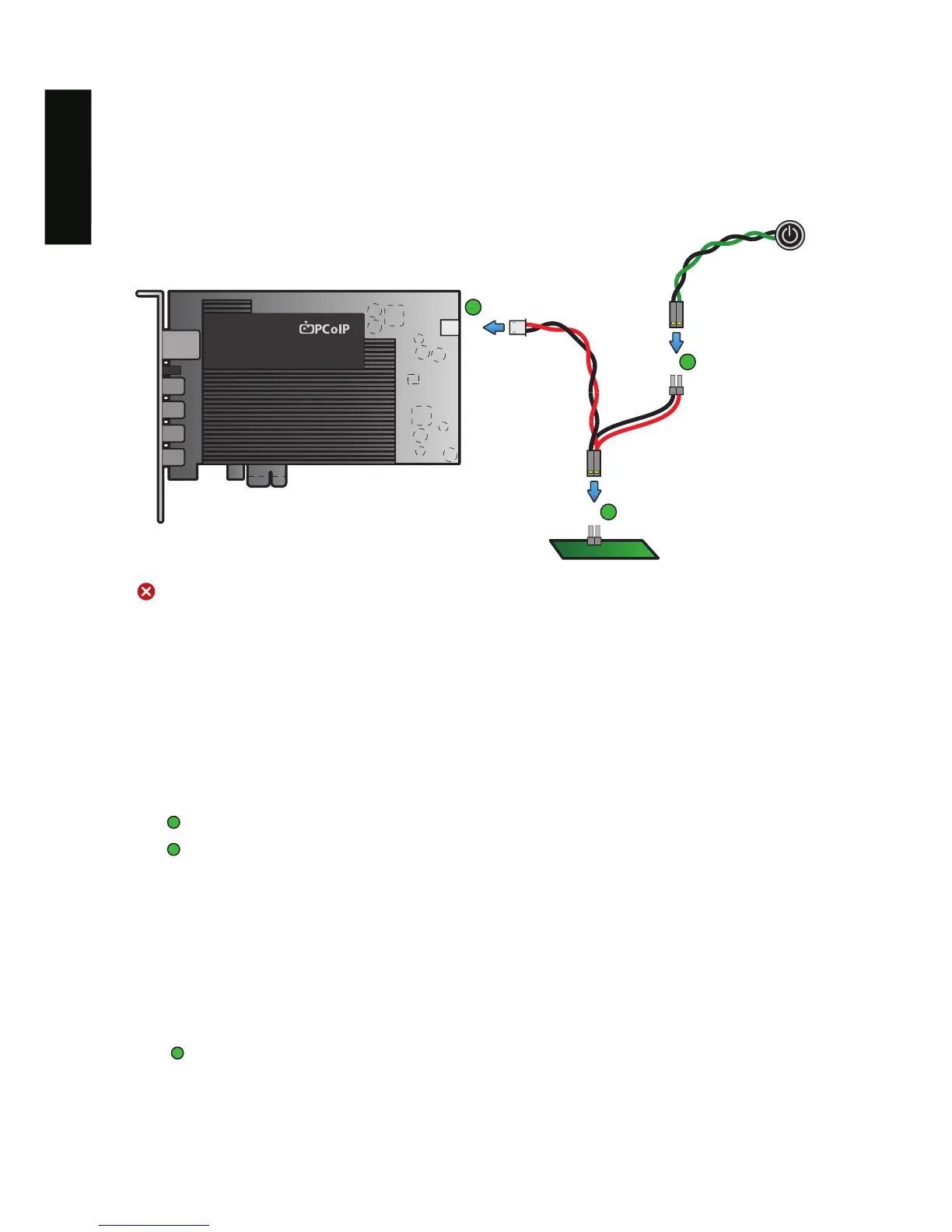
Если это возможно, подключите контакты кнопки включения/выключения питания хоста PC к
2-пиновому разъёму кабеля кнопки питания карты хоста. Если такой возможности нет, кнопка
включения/выключения питания на панели хоста PC будет отключена.
C
B
C
A
Карта хоста
Системная плата хоста PC
Кнопка
включения/отключения
питания компьютера
ПОРЯДОК УСТАНОВКИ
1. Убедитесь, что хост PC отключен и отсоедините кабель питания.
2. Откройте крышку корпуса хоста PC и найдите свободный слот PCIe.
3. Удалите заглушку этого слота на задней стенке корпуса.
4. Вставьте PCoIP карту хоста в слот PCIe и закрепите металлическую планку.
ВНИМАНИЕ
Всегда отключайте устройства и отсоединяйте кабели питания перед заменой или установкой
комплектующих. Несоблюдение этого условия может привести к травмам и/или повреждению
оборудования. Некоторые компоненты PC продолжают работать даже после отключения питания
кнопкой на панели корпуса.
5. Подключите кабель кнопки включения/выключения питания к PCoIP карте хоста
Это опциональное подключение позволяет удалённому пользователю управлять питанием хоста
PC (например, если операционная система не отвечает).
Подключите белый разъём кабеля кнопки питания к разъёму карты.
Найдите разъём для подключения кнопки включения/выключения питания на системной плате.
Отключите кнопку питания хоста PC от разъёма и найдите контакты включения/выключения на
системной плате. Подключите разъём кабеля питания таким образом, чтобы красный провод
соответствовал положительному контакту кнопки питания, а чёрный отрицательному.
A
A
B
ПРИМЕЧАНИЕ:
системных платах (подробности можно найти в руководстве пользователя к системной плате). При
неправильной полярности контактов хост PC не включится.
Расположение контактов кнопки включения/выключения питания отличается на разных


 To Next Page