トラブルシューティングと追加情報について「PCoIP Zero Client & Host Administrator Guide」
をご参考ください。また、techsupport.teradici.com でもそれらの情報は入手できます。
49
日本語
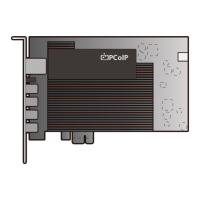
6. イーサネットポートを使用して、ご使用のネットワークへホストカードを接続してください。
7. ホストカードを1つ以上のグラフィックスカードへ接続してください。ホストカード上のポート
1から開始し、mini-DisplayPort ケーブルを使用してご使用のグラフィックスカードへ接続します。
次に、セカンドモニター用にポート2と、順に使用していきます。
8. 筐体カバーと電源ケーブルを取り付けてください。
9. ホストカードを起動してください。
PCoIP 接続の確立
ゼロクライアントは、直接PCoIP ホストカードへ接続されるようにあらかじめ設定されていますが、
VMware View のようなサードパーティのコネクションブローカーを使用して、仮想デスクトップや
PCoIP ホストカードへ接続するための設定もできます。
直接ホストカードへ接続する
1. PCoIP ホストカードを搭載したホストPC を起動してください。
2. ゼロクライアントと接続されたディスプレイの電源を入れてください。
3. ゼロクライアントが、ホストカードと同じネットワーク上にあることを確認してください。
4. 「接続」ダイアログが画面上へ表示されるまで待ってください。
5. 「接続」を選択すると、「ホストを見つけました。お待ちください…」というメッセージが表示
6. ネットワーク上の接続可能なホストのリストが表示されます。
7. 接続したいホストカードを選択し、「OK」をクリックしてください。
8.
ホストPC の画面が表示され、ゼロクライアントのフロントパネル上のセッションLED が緑色に点
灯し、PCoIP 接続が正常に行なわれていることを表します。
VMware View ブローカー ホストカードへの接続
1. 詳細なセットアップのために、「PCoIP Zero Client & Host Administrator Guide」
をご参照ください。
されます。


 To Next Page