18
PŘIPOJENÍ
Stáhnout
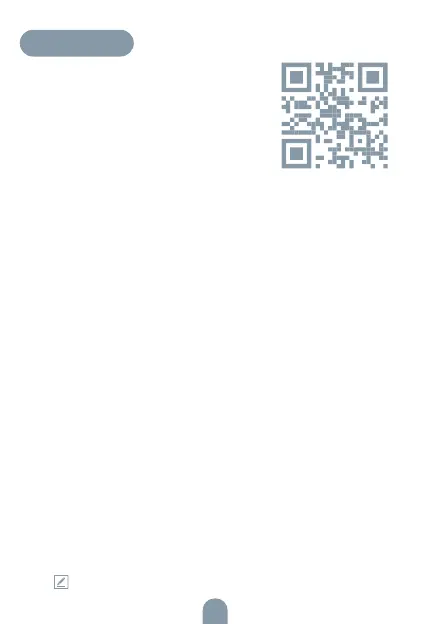
Aplikace Tesla Smart je k dispozici pro
systémy iOS a Android OS. V Apple App
Store nebo Google Play store vyhledejte
„Tesla Smart“ nebo naskenujte QR kód
a stáhněte aplikaci.
NASTAVIT ROUTER
Router podporuje 2,4GHz Wi-Fi síť (nepodporuje 5GHz). Před
připojením k Wi-Fi síti nastavte parametry routeru a zaznamenejte si
SSID a heslo vaší Wi-Fi sítě. Síť udržujte dostupnou.
PROCES REGISTRACE
Krok 1: Otevřete aplikaci Tesla Smart, klikněte na „Registrovat“, přečtě-
te si „Zásady ochrany osobních údajů“ a klikněte na „Souhlasím“.
Krok 2: Zadejte platné telefonní číslo nebo emailovou adresu a klikně-
te na „Pokračovat“. Zadejte ověřovací kód a přihlaste se do aplikace.
KONFIGURACE POMOCÍ QR KÓDU
1. Otevřete aplikaci Tesla Smart, klikněte na „Vytvořit rodinu“, kde
můžete upravit jméno rodiny a související nastavení.
2. Pokračujte kliknutím na „Zabezpečení a senzor“ >> „Chytrá kamera“,
poté zvolte „Přidat zařízení“ nebo „+“ - kameru je nyní možné přidat.
3. V rozhraní přidání zařízení pokračujte kliknutím na „Další krok“,
a poté zadejte heslo vaší Wi-Fi sítě. Poznámka:
1)Kamera podporuje pouze 2,4GHz Wi-Fi síť.
2) Počet bitů SSID a hesla routeru by neměly být delší než 24 znaků.
4. V tomto rozhraní naskenujte QR kód ve vašem telefonu kamerou,
kamera následně 3x zapípá. Za zhruba 30 sekund můžete konfigu-
raci dokončit.
5. Během připojování se ujistěte, že router, mobilní telefon a kamera
jsou blízko u sebe. Poté, co je kamera úspěšně přidána, klikněte na
„ “, kde můžete zadat název kamery.


 To Next Page