25
PRIPOJENIE
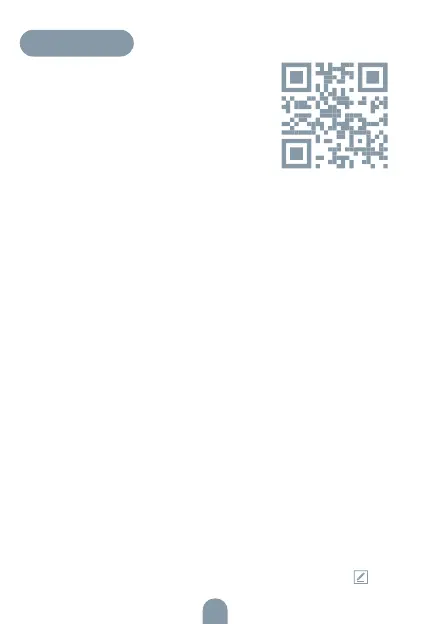
Stiahnút aplikáciu
Aplikácia Tesla Smart je k dispozícii pre
systémy iOS a Android OS. V Apple App
Store alebo Google Play store vyhľadajte
„Tesla Smart“ alebo naskenujte QR
kód a stiahnite aplikáciu.
NASTAVIŤ ROUTER
Router podporuje 2,4GHz Wi-Fi sieť (nepodporuje 5GHz). Pred pripo-
jením k Wi-Fi sieti nastavte parametre routera a poznamenajte si SSID a
heslo vašej Wi-Fi siete. Sieť udržujte dostupnú.
PROCES REGISTRÁCIE
Krok 1: Otvorte aplikáciu Tesla Smart, kliknite na „Registrovať“, prečí-
tajte si „Zásady ochrany osobných údajov“ a kliknite na „Súhlasím“.
Krok 2: Zadajte platné telefónne číslo alebo e-mailovú adresu a klikni-
te na „Pokračovať“. Zadajte overovací kód a prihláste sa do aplikácie.
KONFIGURÁCIA POMOCOU QR KÓDU
1. Otvorte aplikáciu Tesla Smart, kliknite na „Vytvoriť rodinu“, kde
môžete upraviť meno rodiny a súvisiace nastavenie.
2. Pokračujte kliknutím na „Zabezpečenie a senzor“ >> „Inteligentná
kamera“, potom zvoľte „Pridať zariadenie“ alebo „+“ - kameru je
teraz možné pridať.
3. V rozhraní pridania zariadenia pokračujte kliknutím na „Ďalší krok“ a
potom zadajte heslo vašej Wi-Fi siete. Poznámka:
1) Kamera podporuje iba 2,4GHz Wi-Fi sieť.
2) Počet bitov SSID a hesla routera by nemali viac ako 24 znakov.
4. V tomto rozhraní kamerou naskenujte QR kód vo vašom telefóne,
kamera potom 3x zapípa. Za cca 30 sekúnd môžete konfiguráciu
dokončiť.
5. Počas pripájania sa ubezpečte, že router, mobilný telefón a kamera
sú blízko seba. Keď je kamera úspešne pridaná, kliknite na „ “, kde
môžete zadať názov kamery.


 To Next Page