32
POŁĄCZENIE
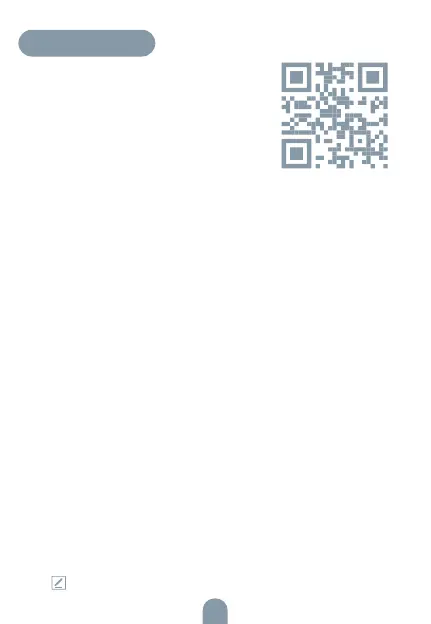
Pobierz
Aplikacja Tesla Smart jest dostępna dla
systemów iOS i Android OS. W Apple
App Store lub Google Play wyszukaj
„Tesla Smart” lub zeskanuj kod QR i pobierz
aplikację.
USTAW ROUTER
Router wspiera sieć 2,4GHz Wi-Fi (nie wspiera 5GHz). Przed połącze-
niem z siecią Wi-Fi ustaw parametry routera i zapisz sobie SSID oraz
hasło Twojej sieci Wi-Fi.
PROCES REJESTRACJI
Krok 1: Otwórz aplikację Tesla Smart, kliknij na „Zarejestruj”, przeczytaj
„Zasady ochron danych osobowych” oraz kliknij na „Wyrażam zgodę”.
Krok 2: Wprowadź aktualny numer telefonu lub adres e-mail i kliknij na
„Kontynuuj”. Wprowadź kod weryfikacyjny i zaloguj się do aplikacji.
KONFIGURACJA ZA POMOCĄ KODU QR
1. Otwórz aplikację Tesla Smart, kliknij na „Stwórz rodzinę”, gdzie
możesz edytować nazwę rodziny i powiązane ustawienia.
2. Kontynuuj klikając na „Zabezpieczenia i czujnik” >> „Inteligentna
kamera”, później wybierz „Dodaj urządzenie” lub „+” - teraz możesz
dodać kamerę.
3. W interfejsie dodawania urządzenia kontynuuj klikając na „Kolejny
krok”, a następnie wprowadź hasło Twojej sieci Wi-Fi. Uwaga:
1) Kamer wspiera wyłącznie sieć Wi-F 2,4 GHz.
2) Ilość bitów SSID i hasła routera nie powinny być dłuższe niż 24 znaki.
4. W tym interfejsie zeskanuj kod QR w Twoim telefonie kamerą,
kamera wyda 3x sygnał dźwiękowy. Za około 30 sekund możesz
dokończyć konfigurację.
5. Podczas łączenia upewnij się, że router, telefon komórkowy i kamera
są blisko siebie. Następnie, po pomyślnym dodaniu kamery, kliknij na
„ “, gdzie możesz wprowadzić nazwę kamery.


 To Next Page