55
5. Idriftsettelse
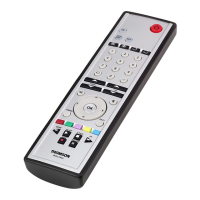
• Bruk 2batterier av typen AAA
• Fjern batterilokket
8
på undersiden av fjernkontrollen.
• Ta ut USB-mottakeren som ligger ibatterirommet. (Leveringstilstand dongle: Festet ikartongen)
• Vær OBS på polariteten (+/-) til batteriene og batterirommet.
• Legg inn batteriene.
• Sett batterilokket
8
på fjernkontrollen igjen.
• Når energivisningen [ ]idisplayet
3
blinker skifter du de 2AAA batteriene og så deponerer
du de brukte batteriene tilsvarende deponeringshenvisningen.
Merknad
• Denne fjernkontrollen lagrer innstillingene, også under et batteriskifte.
• Sett USB mottakeren ienledig og tilgjengelig USB-port (f.eks. HID-støtte) på ønsket sluttenhet (TV,
Set-Top-boks, DVB-T/-C/-STuner, PC eller lydenhet).
• Slå på fjernkontrollen med [på/av (ON/OFF) bryteren]
6
.
Endre forhåndsinnstilt forbindelsemodus
• Vedførste innkopling er TV modus automatisk aktiv og det opprettes en forbindelse med USB-
mottaker.Erfjernkontrollen tiltenkt bruk med en annen sluttenhet, så endrer du
2
modus.
Skulle forbindelsen med USB mottakeren og fjernkontrollen ikke fungereautomatisk, så går du frem
på følgende måte:
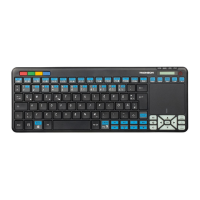
• Skift til PC-modus ved åtrykke på PC tasten
2
.
• Trykk og hold nede [ESC +K]i5sekunder samtidig, helt til visningen i
displayet
3
blinker.
• Er visningen i
displayet
3
permanent, så er du vellykket forbundet med en annen sluttenhet i
tilsvarende modus.
• Forådeaktiveretrykker du på (FN+R) helt til
slokner idisplayet.
Merknad
Vær vennligst OBS på at muligens TV-apparatet slår seg på gang på gang (i standby modus) når
radioforbindelsen til tastaturet er aktivert med USB-dongle.
Foråunngå utilsiktet innkopling anbefaler vi deg åprinsipielt slå av radiooverføring via USB
(FN+R), og kun aktivereved behov med tastekombinasjonen nevnt ovenfor (ESC+K). Ved
pdeaktivereradiooverføringen kan du også forlenge levetiden til batteriene (den infrarøde
funksjonen påvirkes ikke av dette).
6. Drift
6.1 PC modus
Windows tastaturfunksjoner
Disse funksjonene kan også væremulige på andreenheter og ietannet omfang, avhengig av
driftssystem.
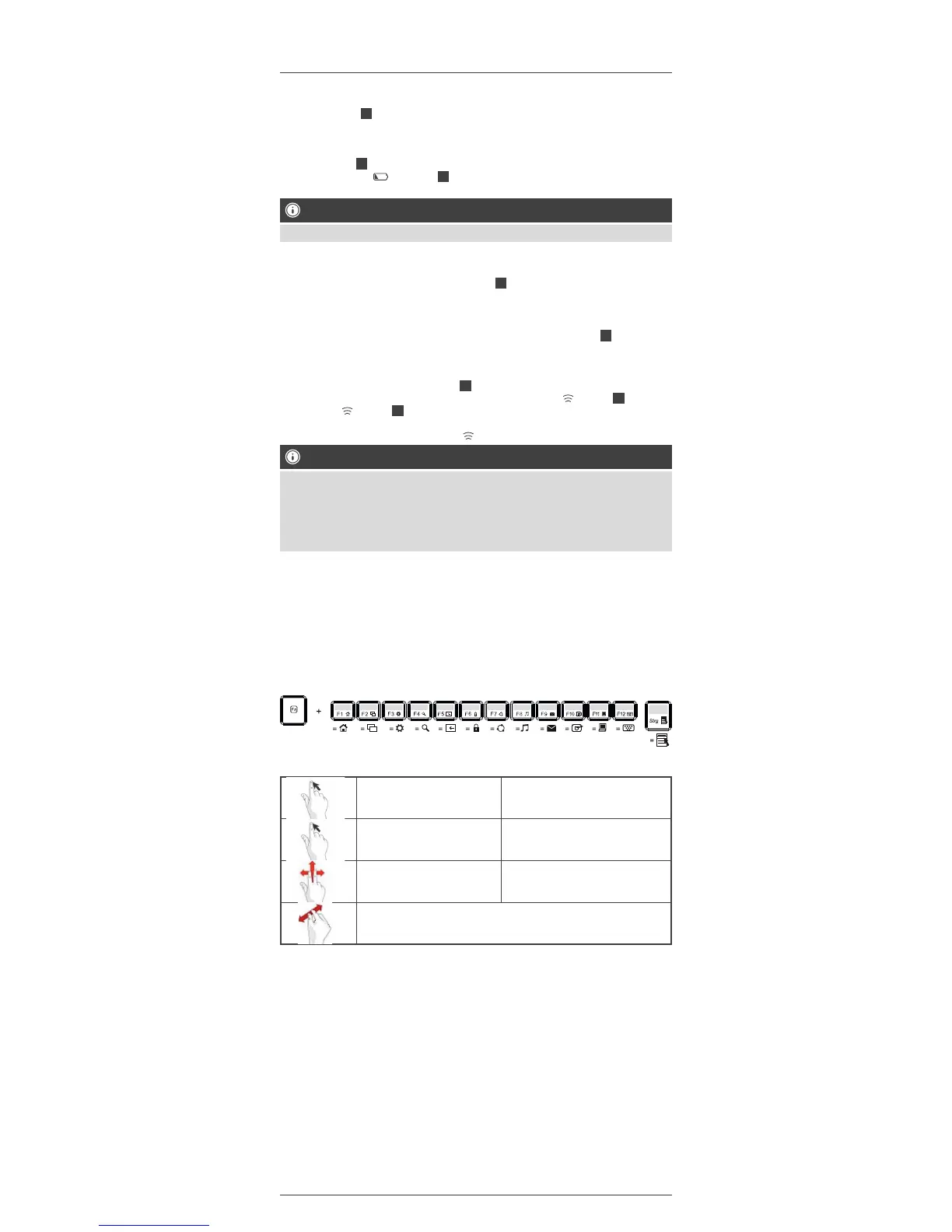
Eksempel Windows anvendelse:
SUBTITLE
AVMODE
MYKEY
TEXT
PORTALRATIO
MYAPPS
AD
ENERGY
TV/RAD
SLEEP FAV
Q.MENU
Eksempel Windows touchpadfunksjoner:
Enkel ngerbevegelse Musepekerstyring
Tast en gang Klikk ved musepekerposisjon
To ngrebevegelse (horisontal
eller vertikal)
Horisontal eller vertikal musebevegelse
(scroll hjul)
To ngrebrukes for zoom. Fingretrekkes ut for «zoom inn»; ngretrekkes
sammen for «zoom ut».


 To Next Page