5) Kliknij OK (w prawym dolnym rogu ekranu).
6) Wróć do menu głównego, aby przejść na wybrany tor.
Teraz możesz zacząć grać!
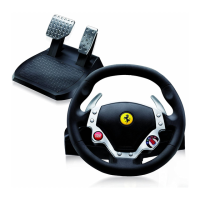
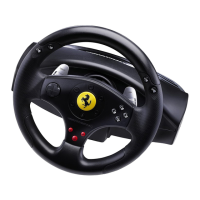
Uwaga: Kierownica Ferrari® GT Experience jest wyposażona w dwa tryby czułości (normalnej i dużej). W
celu osiągnięcia optymalnej precyzji w grze Gran Turismo® 5 PS3™ zalecamy włączenie trybu dużej
czułości.
PC
Instalacja na PC
Płyta dołączona do tego produktu pozwala na zainstalowanie sterowników do „Vibration Feedback”.
1. Ustaw selektor USB (7) w pozycji „PC”.
2. Włóż płytę instalacyjną do napędu CD-ROM. By zainstalować sterowniki do „Vibration Feedback”
postępuj zgodnie z pojawiającymi się na ekranie poleceniami. Po zakończeniu instalacji, kliknij na
Finish (Zakończ) i ponownie uruchom komputer.
3. Po ponownym uruchomieniu się komputera, podłącz złącze USB (13) do jednego z portów USB na
komputerze. Windows® XP lub Vista automatycznie wykryją nowe urządzenie.
4. Instalacja sterowników
Sterowniki instalują się automatycznie. By zakończyć instalację, postępuj zgodnie z poleceniami
pojawiającymi się na ekranie.
5. Kliknij na Start/Settings/Control Panel (Start/Ustawienia/Panel sterowania) i kliknij dwa razy na
Game Controllers (Kontrolery gier) (lub Gaming Options (Opcje gier), zależnie od systemu
operacyjnego).
Okno dialogowe Game Controllers (Kontrolerów Gier) wyświetli nazwę kierownicy ze statusem
OK.
6. W Control Panel (Panelu sterowania), kliknij na Properties (Właściwości), by skonfigurować pad:
• Test device (testuj urządzenie): pozwala na przetestowanie i wizualizację przycisków, D-pada i
osi kierownicy oraz zestawu pedałów.
• Test forces (testuj sprzężenia): pozwala na przetestowanie 8 efektów wibracji i skonfigurowanie
efektów i ustawień wibracji.
Możesz zacząć grać!
WAŻNE UWAGI DLA PC
- Przed podłączeniem kierownicy selektor USB (7) musi zawsze być ustawiony w pozycji „PC”.
- Kierownica i pedały automatycznie się kalibrują po podłączeniu złącza USB. W razie problemów,
możesz przeprowadzić także kalibrację manualną, pobierając oprogramowanie „Thrustmaster
Calibration Tool” ze strony:
http://ts.thrustmaster.com









 To Next Page