PLAYSTATION®3
INSTALAÇÃO NA PLAYSTATION®3
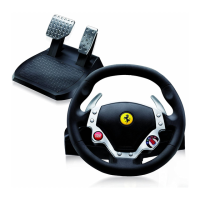
1. Regule o selector USB do volante (7) para a posição “PS3”.
2. Ligue o conector USB (12) a uma porta USB na consola.
3. Ligue a consola.
4. Execute o jogo.
Está pronto para começar a jogar!
UTILIZAR O BOTÃO “HOME” (6)
O botão “Home” do volante permite-lhe sair dos jogos e aceder aos menus do sistema da PlayStation®3.
NOTAS IMPORTANTES PARA A PLAYSTATION®3
- Deve regular sempre o selector USB do volante (7) para a posição “PS3” antes de ligar o volante.
- No modo “1 jogador”: Se o gamepad oficial estiver ligado, deve mudá-lo para a “porta de controlador 2”
para que o volante possa funcionar.
- Na PlayStation®3, o volante apenas é compatível com jogos da PlayStation®3 (não funciona com jogos
da PlayStation® 2).
- Na PlayStation®3, os efeitos de vibração no volante não são suportados (apenas no PC).
- Em certos jogos de corridas de automóveis, não hesite em testar os 2 modos de sensibilidade do
volante para optimizar a sua precisão e capacidade de resposta.
Procedimento de configuração de “Gran Turismo® 5 PS3™” para o volante “FERRARI® GT
EXPERIENCE”
Por predefinição, neste jogo a aceleração e a travagem não se encontram atribuídas aos botões “R2/L2”,
nem as mudanças de velocidade aos botões “R1/L1” (como é caso em relação aos pedais e às
alavancas Up/Down no volante “Ferrari® GT Experience”).
Procedimento para configurar e optimizar o volante:
(Apenas precisa de efectuar este procedimento uma vez, pois as alterações são guardadas no jogo)
1) Inicie o jogo.
2) Vá até ao menu OPTION.
3) Abra o menu CONTROLLER SETUP
(clique no símbolo que representa o gamepad e a almofada de direcção).
4) Configure o controlador da seguinte maneira:
• Accelerate em R2
• Brake em L2
• Shift Up em R1
• Shift Down em L1
• Rear View em L3 e/ou R3
• Left & Right View em D-Pad Left & Right












 To Next Page