Mac® OS X fr.o.m. 10.4
Operativsystemet identifierar automatiskt eBook-Reader och lägger in den i "
".
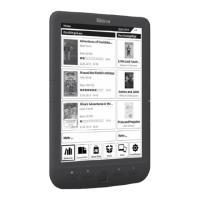
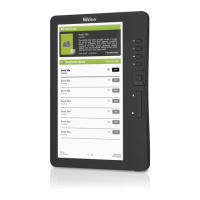
3) Dataöverföring med TrekStor eBook-Reader
i
För att överföra kopieringsskyddade eBooks till din eBook-Reader behöver du Adobe®
Digital Editions (ADE). Vidare information om Adobe® Digital Editions får du på
http://www.adobe.com/products/digitaleditions. Från denna sida kan du även ladda
ner och installer programmet på din dator.
i
När eBook Läsaren återställs till standardinställningarna, kommer ALLA DRM aktiveringspost
och data (inklusive DRM köpta böcker) raderas från eBook-Reader. Du är skyldig att tillåta
enheten med din ADE-ID igen.
Windows® 7/Vista™/XP
a) Markera önskade filer (t.ex. EPUB, PDF, MP3) med musen. Kopiera dem genom att
högerklicka med musen ("
".
c) Starta kopieringen genom att högerklicka med musen på alternativet "
". När
kopieringen är färdig finns filerna på eBook-Reader.
Mac® OS X fr.o.m. 10.4
Markera önskade filer (t.ex. EPUB, PDF, MP3) med musen. Dra filerna i "
" till enhetssymbolen
för eBook-Reader.
4) Laddning av TrekStor eBook-Reader
När du ansluter eBook-Reader till datorn laddas den automatiskt. Senast efter 4 timmar är
batteriet fulladdat, och laddningen avslutas automatiskt så att överladdning förhindras.
i
Maximal batterianvändningstid uppnås först efter ungefär 10 laddningscykler.
5) Utloggning och frånkoppling av TrekStor eBook-Reader från datorn
i
Följ alltid den rekommenderade utloggningsproceduren så att du inte skadar apparaten eller
förlorar några data!
Windows® 7/Vista™/XP
Vänsterklicka med musen nedtill till höger på Aktivitetsfältet, på symbolen "
säker borttAgning Av
mAskinvArA
". Markera i popup-rutan raden "
utför säker borttAgning Av usb mAsslAgringsenhet – enhet
"
genom att vänsterklicka med musen. Nu kan du koppla bort eBook-Reader från datorn.
Mac® OS X fr.o.m. 10.4
Du måste ta bort diskenheten från "
" innan du kan koppla ifrån eBook-Reader. Klicka
på disksymbolen och dra den till papperskorgssymbolen.


 To Next Page