15
MEDIA CENTER:
QuestafunzionevipermettedivisualizzaredirettamentesulvostroTVfilepresentisualtri
dispositivi (come PC o Consolle) collegati tramite rete DLNA o AirPlay (per dispositivi Apple).
Nota: I dispositivi collegati devono essere accesi per poter scegliere e visualizzare i file
utilizzando IP 365 S2.
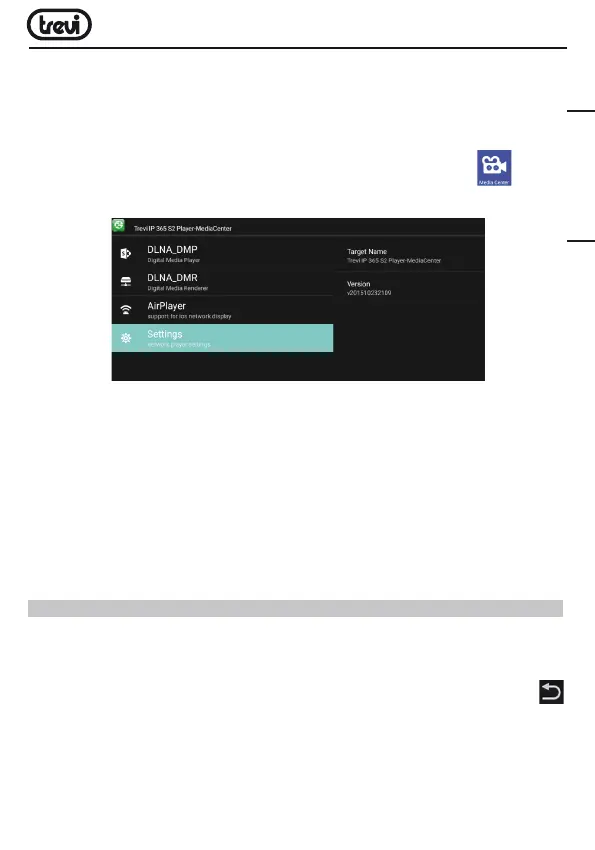
•Dallapaginaprincipaleselezionare“MyApps”epoiselezionarel’icona “Media
center”,siapriràlaseguentevideata:
• Selezionando DLNA_DMP (Digital Media Player) sfoglia e riproduce i contenuti multimediali
fruibili dal media server. Verrà visualizzato l’elenco dei dispositivi collegati in rete, basterà
selezionare quello desiderato per visualizzare i file che contiene e riprodurli sul TV.
•SelezionandoDLNA_DMR(DigitalMediaRendered)nonpuòsfogliareicontenutipresenti
nel server, ma li può riprodurre.
•SelezionareAirPlayer sesidisponediapparecchiApple.AirPlayerèunaapplicazione
dedicata agli utenti Apple. Grazie all’AirPlayer si riescono a riprodurre immagini/video
dei dispositivi apple direttamente sul TV.
Nota: La funzione AirPlayer può essere preclusa a causa dei continui aggiornamenti
software iOS).
15. IMPOSTAZIONI
Il Menu Impostazioni vi permette di configurare o modificare le impostazioni del vostro
dispositivo Android.
•Dallapaginaprincipaleselezionare“MyApps”e“Impostazioni”-“Moresettings”.
Per ritornare alla pagina precedente o per annullare un comando premere il tasto
Quit(24)sultelecomando.
Wi-Fi
Comando per attivare ed effettuare una ricerca delle reti. Verrà mostrata una lista di reti
Wi-Fidisponibili,sceglierneunaeinserirelapasswordserichiesta.
ITALIANO



 To Next Page