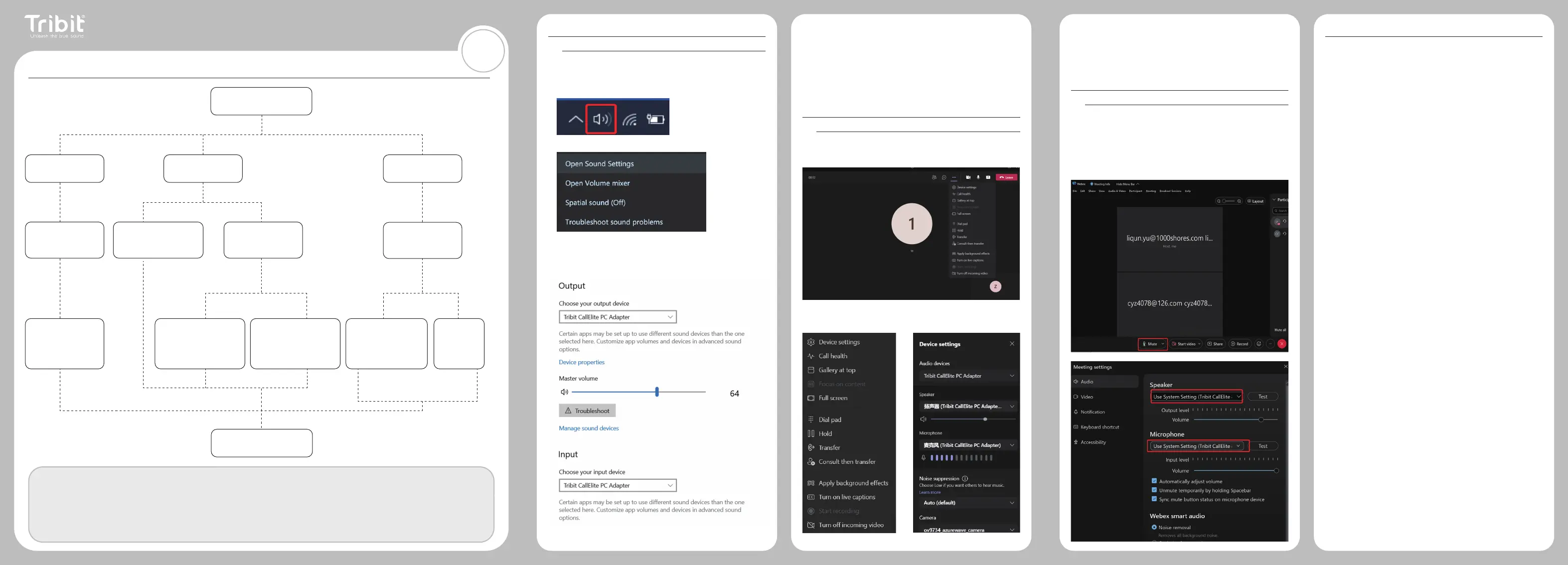
2. Driver di ingresso e uscita audio del
computer
1. Collegare le cufe al computer tramite Bluetooth o dongle.
2. Cliccare con il tasto destro del mouse sull'icona del suono, come
mostrato di seguito:
3. Aprire le impostazioni del suono, come mostrato di seguito:
4. Nell'interfaccia di impostazione del suono, impostare "Output"
(uscita) e "Input" (ingresso) sul driver delle cufe. (L'impostazione
predenita prevede l'uscita e l'ingresso del sistema stesso), come
mostrato di seguito:
5. Avviare il software della piattaforma di conferenza, e anche "Input"
e "Output" sono impostati sull'ingresso e sull'uscita del driver delle
cufe.
Nota: il driver dell'icona dell'altoparlante nell'angolo in basso a
destra di alcuni computer ha stereo per l'uscita audio della musica e
handsfree-ag per l'uscita audio delle chiamate.
3. Impostazione della piattaforma di
riunioni Teams
1. Aprire la piattaforma di riunione.
2. Selezionare le impostazioni "...", come mostrato di seguito:
3. Selezionare "Device settings" ("Impostazioni del dispositivo") come
mostrato di seguito (A):
A B
IT
1. 连接流程图
4. Selezionare l'ingresso "Microphone” (“Microfono") e l'uscita "Speaker”
(“Altoparlante") come driver delle cufe, come mostrato di seguito (B).
4. Impostazione della piattaforma di
riunioni Webex
1. Aprire la piattaforma di riunione.
2. Selezionare l'impostazione "Audio" nella barra del menu "Mute". Poi
selezionare l'impostazione predenita "Speaker" ("Altoparlante") e
"Microphone" ("Microfono") come driver delle cufe, come mostrato
di seguito:
5. DOMANDE E RISPOSTE
D: Per quali dispositivi funzionano le cufe?
R: Le cufe sono adatte a quei dispositivi Android, iOS e PC con funzionalità
Bluetooth.
D: Il dongle supporta il plug and play o devo scaricare un driver prima
dell'uso?
R: Supporta il plug and play. Non c'è bisogno di scaricare alcun driver.
D: Le cufe emettono un bip dopo averle usate per un po'.
R: Si prega di caricare le cufe per un certo tempo per assicurarsi che
non siano scariche, o che non sia attivata la funzione mute.
D: Hanno la funzione mute?
R: Sì, ma la funzione mute è possibile solo durante la conversazione.
Per qualsiasi software di terze parti, si può probabilmente impostare
la funzione mute sul dispositivo a cui sono collegate.
D: Quali sono i modi di ricarica per queste cufe?
R: Le cufe possono essere caricate collegandole alla base di ricarica o
a una presa di corrente direttamente tramite il cavo USB-C fornito.
D: Come mettere in muto una conversazione?
R: Fare clic sul pulsante mute durante la conversazione, e si sentirà la
voce "Mute on" e poi la conversazione sarà silenziata. Fare clic sul
pulsante mute di nuovo per ripristinare la conversazione, e si sentirà
la voce "Mute off".
D: Come cancellare la lista di pairing (resettare le cufe)?
R: Tenere premuto il pulsante MFB e il pulsante volume + per 5 secondi,
poi l'indicatore LED si spegne per 1 secondo e poi lampeggia alternando
rosso/verde. Si sentirà la voce "
disconnected
", il che indica che le
cufe sono entrate nello stato di pairing.
D: Le cufe si spengono automaticamente quando vengono caricate
dalla base di ricarica?
R: Considerando le abitudini d'uso della maggior parte degli utenti, le cufe
si spengono automaticamente quando si caricano con la base di
ricarica. L'indicatore luminoso si illuminerà in rosso durante la ricarica
e passerà al blu dopo che le cufe saranno completamente cariche.
D: Perché non posso rispondere o riagganciare la chiamata tramite il
pulsante MFB?
R: causa delle grandi differenze tra il sistema delle cufe e i codici
sottostanti di diversi sistemi di conferenza, le cufe possono essere
incompatibili con alcuni di essi. Se le cufe sono incompatibili con
uno specico sistema di conferenza, non è possibile utilizzare il
pulsante MFB per rispondere o riagganciare le chiamate.
D: Perché a volte le cufe riagganciano automaticamente durante una
chiamata?
R: Nel caso di una chiamata di lunga durata, l'utente può toccare per
errore e attivare la funzione di trasferimento di chiamata, quindi
le cufe possono spegnere il loro stesso microfono. È possibile
ripristinare il normale stato di funzionamento dopo il riavvio.
Tribit CallElite 81
Consiglio:
1. L'auricolare è in stato di accoppiamento solo quando la luce rossa e verde lampeggiano alternandosi. Se la connessione non riesce,
è possibile ripristinare le impostazioni di fabbrica delle cuffie (premere il pulsante "MFB" e il pulsante "Volume+" per 4 secondi)
per cancellare l'elenco di accoppiamento delle cuffie nel dispositivo. Dopo che l'elenco è stato cancellato, le cuffie entreranno
automaticamente nello stato di accoppiamento.
2. In base alle diverse condizioni, il raggio d'azione effettivo di queste cufe è di 10-30 mm. Se il tuo dispositivo è al di fuori di questo range,
le cufe emetteranno il messaggio acustico "disconnected".
Tribit CallElite 81
Collegato con successo
Accendere per la prima
volta (nessun collega-
mento precedente)
Tieni premuto il pulsante
MFB per 2 secondi per
accendere le cufe.
Tieni premuto il pulsante
MFB per 2 secondi per
accendere le cufe.
Tieni premuto il pulsante
MFB per 2 secondi per
accendere le cufe.
Usa il tuo dispositivo per
cercare altri dispositivi
abilitati al Bluetooth e
trova “Tribit CallElite 81”
per la connessione.
①
Tieni premuto il pulsante
MFB per 4 secondi per entrare
forzatamente nella modalità
di collegamento.
②
Quando il computer o il
telefono cellulare si trovano
nel raggio d’azione effettivo di
connessione, “Tribit CallElite
81” si riconnetterà automati-
camente all’ultimo dispositivo.
③
Se il computer o il cellulare
non si trovano nel raggio
d’azione effettivo, le cufe
entreranno automaticamente
nello stato di pairing dopo 10
secondi.
Una volta posizionate le
cufe accese il più vicino
possibile al dongle, queste
riprodurranno automatica-
mente l’audio 30 secondi
dopo.
Connessione
automatica
all’ultimo
dispositivo
L’indicatore del dongle si illumina in verde.
(L’indicatore del dongle si illumina in rosso
quando le cufe sono in modalità muto
durante la conversazione).
già connesso in
precedenza
nessun collegamento
precedente
Sentirai “Power on”
e l’indicatore LED si
accenderà in verde
per 2 secondi.
Sentirai “Power on”
e l’indicatore LED si
accenderà in verde
per 2 secondi.
Sentirai “Power on”
e l’indicatore LED si
accenderà in verde
per 2 secondi.
Accendere come al solito
(già connesso in prece-
denza)
Inserisci il dongle nel tuo
computer.


 To Next Page
 Loading...