16
7. Alguns campos neste visor já podem estar preenchidos, mas assegure-se que estes campos
contenham os ajustes especificados:
Coloque Power Module: em On
Coloque Connection Mode: em Master
Coloque Device Pairing: em On.
8. No campo Pairing - Slave ID: introduza o endereço do ajuste Bluetooth do indicador, mostrado no
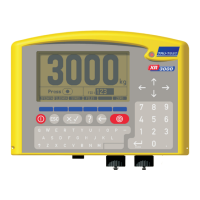
visor de ajuste Bluetooth (
, , , ). O número do código
tem um formato similar ao do número seguinte: 00:A0:96:14:9F:DF.
9. Clique em Apply Settings.
10. Desconecte o cabo serial ondulado do seu computador.
11. Substitua a tampa terminal serial pela tampa terminal Bluetooth.
Checagem para ver se o dispositivo Bluetooth está conectado ao indicador
Bluetooth XR3000
Se a comunicação Bluetooth estiver ativada no indicador Bluetooth XR3000 e o dispositivo Bluetooth
(como um computador com Bluetooth ou o leitor de stick EID) estiver configurado para a utilização com o
indicador, “Bluetooth Connected” será mostrado no visor de Pesagem do indicador, sempre que o
dispositivo estiver dentro do alcance e o dispositivo estiver ativado.
Para ver a força do sinal Bluetooth como percentagem, vá ao visor Bluetooth (
, ,
,
).
Para informações mais detalhadas sobre os nossos produtos, vide www.tru-test.com
.


 To Next Page
 Loading...