24
5. En la computadora, seleccione ‘Start/Programs/Allflex/Stick Reader Configurator/Allflex Stick reader
Configurator’ (Inicio/Programas/Allflex/Configurador del lector/Configurador del lector Allflex) para
iniciar la aplicación configuradora recién instalada.
6. Haga clic en la ficha ‘Wireless Technologies’ (Tecnologías inalámbricas) para visualizar la pantalla de
las tecnologías inalámbricas.
7. Algunos campos en esta pantalla ya pueden estar ajustados, pero asegúrese de que estén ajustados
como especificado a continuación:
Ajuste ‘Power Module’ (Módulo power): en ON
Ajuste ‘Connection Mode’ (Modo conexión): en Master (maestro)
Ajuste ‘Device Pairing’ (Sincronización dispositivo): en ON.
8. En el campo ‘Pairing – Slave ID:’ (ID sincronización esclavo:) entre el ajuste de dirección Bluetooth del
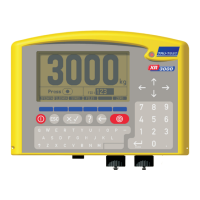
indicador que se puede ver en la pantalla de configuración Bluetooth
, ,
, ). El código tendrá un formato parecido al siguiente número:
00:A0:96:14:9F:DF.
9. Haga clic en ‘Apply Settings’ (Aplicar ajustes).
10. Desconecte el cable serial en espiral de su computadora.
11. Reemplace el tapón serial por el tapón Bluetooth.
Chequear para ver si el dispositivo Bluetooth está conectado al indicador XR3000
Bluetooth
Cuando la comunicación Bluetooth ha sido activada en el indicador XR3000 Bluetooth y un dispositivo
Bluetooth (p.ej. una computadora o un lector de identificación Bluetooth) ha sido configurado para el uso
con el indicador, se indicará “Bluetooth Connected” (Bluetooth conectado) en la pantalla de pesaje del
indicador siempre que el dispositivo se encuentre dentro del alcance y esté accionado.
Para ver la magnitud de la señal Bluetooth indicada como porcentaje, vaya a la pantalla Bluetooth
(
, , , ).
Para mayor información acerca de nuestros productos, véase www.tru-test.com
.
© 2007-2008 Tru-Test Limited
811026 Issue 2, 1/08


 To Previous Page
 Loading...