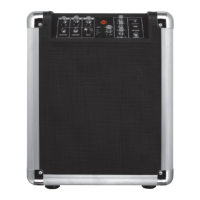
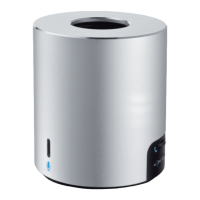
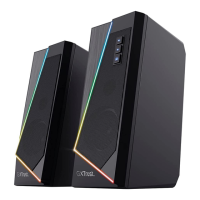
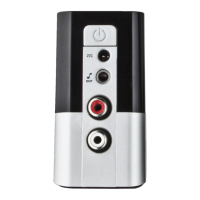
Bluetooth Speaker - USER’S MANUAL
63
Configurare standard
iPad/iPhone
- Mergeţi la „Settings” [„Setări]”.
- Mergeţi la setări „General” [„Generale]”.
- Mergeţi la „Bluetooth” [„Bluetooth”].
- Asiguraţi-vă că Bluetooth este activat.
- Selectaţi „Trust SPK-02” din lista dispozitivelor Bluetooth. (asiguraţi-vă că difuzorul este în modul
mperecheat)
Dacă starea acestuia este „paired” [„împerecheat”], dispozitivul dvs. este gata de utilizare.
Android
Mergeţi la „Settings” [„Setări]”.
Pentru sistemul Android 4.0, butonul de Settings [Setare] poate fi găsit sub ceas.
Mergeţi la „Wireless and network” [„Fără fir şi reţea”].
Mergeţi la „Bluetooth settings” [„Setări Bluetooth”] şi apăsaţi pe „find nearby devices” [„găseşte
dispozitivul apropiat”], dacă este necesar.
Selectaţi „Trust SPK-02” din lista dispozitivelor Bluetooth. (asiguraţi-vă că difuzorul este în modul
mperecheat)
10 Apăsaţi şi menţineţi apăsat pe „Trust SPK-02” pentru a merge în meniul cu opţiuni al dispozitivului audio
fără fir.
11 Asiguraţi-vă că dispozitivul este „Connected” [„Conectat”]. şi că profilul „Media” [„Media”] este selectat.
Dispozitivul dvs. este gata de utilizare.
Windows 7 / Vista / XP
12 A. Deschideţi pictogramele din bara de activităţi.
B. Faceţi clic pe pictograma Bluetooth.
C. Faceţi clic pe „Add a device” [„Adăugaţi un dispozitiv”].
13 - Selectaţi „Trust SPK-02” din lista dispozitivelor Bluetooth. (asiguraţi-vă că difuzorul este în modul
mperecheat)
În momentul în care dispozitivul este adăugat cu succes, dispozitivul dvs. este gata de utilizare.
14 - Faceţi clic-dreapta pe pictograma microfonului din bara de activităţi.
- Deschideţi „Playback devices” [„Dispozitive de redare”].
15
- Setaţi dispozitivul „Trust SPK-02” ca pe un dispozitiv implicit.
9
7
6
4
5
8


 To Next Page