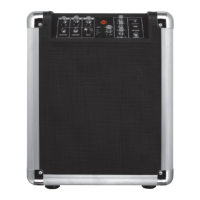
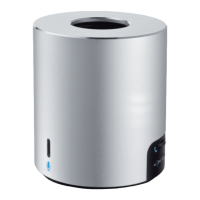
Bluetooth Speaker - USER’S MANUAL
67
Стандартна конфигурация
iPad/iPhone
- Преминете към „Settings” [„Настройки”].
- Преминете към настройки „General” [„Общо”].
- Преминете към „Bluetooth” [„Bluetooth”]
- Уверете се, че Bluetooth е включен.
- Изберете „Trust SPK-02” от списъка на Bluetooth устройства. (уверете се, че високоговорителя е
в режим сдвояване)
Когато състоянието на устройството е „paired” [„свързано”], Вашето устройство е готово за
употреба.
Android
Преминете към „Settings” [„Настройки”].
За системи Android 4.0, бутонът за Settings [Настройки] може да бъде намерен под часовника.
Преминете към „Wireless and network” [„Безжични и мрежи”].
Преминете към „Bluetooth settings” [„Bluetooth настройки”] и ако е необходимо натиснете „find
nearby device“ [„открий устройство в близост”].
Изберете „Trust SPK-02” от списъка с Bluetooth устройства. (уверете се, че високоговорителя е в
режим сдвояване)
10 Натиснете и задръжте „Trust SPK-02”, за да преминете към менюто с опции на безжичното аудио
устройство.
11 Уверете се, че устройството е „Connected” [„Свързано”] и че е избран and the профил „Media”
[„Медия”].
Вашето устройство е готово за употреба.
Windows 7 / Vista / XP
12 A. Отворете иконите на лентата със задачи.
B. Щракнете иконата Bluetooth.
C. Щракнете върху „Add a device” [„Добави устройство”].
13 - Изберете „Trust SPK-02” от списъка на Bluetooth устройства. (уверете се, че високоговорителя е
в режим сдвояване)
Когато устройството е добавено успешно, то е готово за употреба.
14 - Щракнете с десния бутон върху иконата на високоговорител в лентата със задачи.
- Отворете „Playback devices” [„Плейбек устройства”].
15
- Задайте „Trust SPK-02” като устройство по подразбиране.
9
7
6
4
5
8


 To Next Page