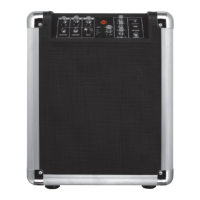
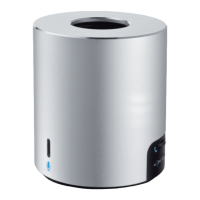
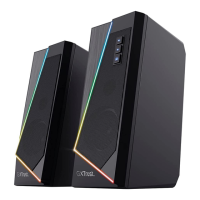
Bluetooth Speaker - USER’S MANUAL
71
Стандартная конфигурация
iPad/iPhone
- Перейти к «Settings» [«Параметрам»].
- Перейти к «General» [«Общим параметрам»].
- Перейти к «Bluetooth» [«Bluetooth»].
- Убедитесь, что Bluetooth включен.
- Выберите «Trust SPK-02» из списка Bluetooth-устройств. (Убедитесь, что колонки находятся в
режиме подключения.)
Изменение состояния устройства на «paired» [«подключено»] означает, что оно готово к
использованию.
Операционная система Android
Перейти к «Settings» [«Параметрам»].
В операционных системах Android 4.0 кнопка «Settings» [«Параметры»] расположена под часами.
Перейти к «Wireless and network» [«Беспроводному сетевому подключению»].
Перейти к «Bluetooth settings» [«Настройкам Bluetooth»] и при необходимости нажать «find nearby
devices» [«Поиск расположенных вблизи устройств»].
Выберите «Trust SPK-02» из списка Bluetooth-устройств. (Убедитесь, что колонки находятся в
режиме подключения.)
10 Нажмите и удерживайте «Trust SPK-02», чтобы перейти к меню параметров беспроводного
аудиоустройства.
11 Убедитесь, что устройство «Connected» [«Подключено»] и выбран профиль «Media» [«Медиа»].
Устройство готово к использованию.
Операционная система Windows 7 / Vista / XP
12 A. Открыть значки панели задач.
B. Щелкнуть значок Bluetooth.
C. Щелкнуть «Add a device» [«Добавить устройство»].
13 - Выберите «Trust SPK-02» из списка Bluetooth-устройств. (Убедитесь, что колонки находятся в
режиме подключения.)
Если устройство успешно добавлено, оно готово к использованию.
14 - Щелкнуть правой кнопкой мыши значок колонок на панели задач.
- Открыть «Playback devices» [«Устройства воспроизведения»].
15
- Установить «Trust SPK-02» как устройство по умолчанию.
9
7
6
4
5
8


 To Next Page