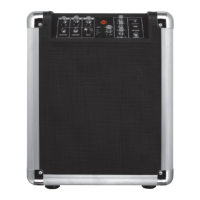
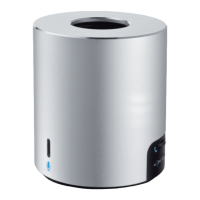
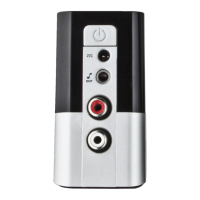
Bluetooth Speaker - USER’S MANUAL
83
Standardna konfiguracija
iPad / iPhone
- Idite na „Settings“ [„Postavke“].
- Idite na „General“ [„Opće“] postavke.
- Idite na „Bluetooth“ [„Bluetooth“].
- Provjerite, da je Bluetooth upaljen.
- Odaberite „Trust SPK-02“ u popisu Bluetooth uređaja. (provjerite da se zvučnik nalazi u načinu rada za
uparivanje)
Kad uređaj prikazuje „paired“ [„uparen“], vaš uređaj je spreman za korištenje.
Android
Idite na „Settings“ [„Postavke“]
Kod sustava Android 4.0 tipka Settings [Postavki] može se naći ispod sata.\
Idite na „Wireless and network“ [„Bežično i mrežno povezivanje“]
Idite na „Bluetooth settings“ [„Bluetooth postavke“] i pritisnite „find nearby devices“ [„pronađi uređaje“]
ako je potrebno.
Odaberite „Trust SPK-02“ u popisu Bluetooth uređaja. (provjerite da se zvučnik nalazi u načinu rada za
uparivanje)
10
Pritisnite i držite „Trust SPK-02“ kako biste dospjeli na izbornik mogućnosti za bežični audio uređaj.
11 Provjerite, da je uređaj „Connected“ [„Povezan“] i da je odabran profil „Media“ [„Medij“].
Vaš uređaj je spreman za korištenje.
Windows 7 / Vista / XP
12 A. Otvorite ikone na programskoj traci.
B. Klinite Bluetooth ikonu.
C. Kliknite „Add a device“ [„Dodaj uređaj“].
13 - Odaberite „Trust SPK-02“ u popisu Bluetooth uređaja. (provjerite da se zvučnik nalazi u načinu rada za
uparivanje)
Nakon uspješnog dodavanja uređaja, vaš uređaj je spreman za korištenje.
14 - Desnom tipkom miša kliknite ikonu zvučnika na programskoj traci.
- Otvorite „Playback devices“ [„Uređaji za reprodukciju“].
15
- Postavite uređaj „Trust SPK-02“ kao vaš zadani uređaj.
9
7
6
4
5
8


 To Next Page