b.
iOS scherm
“iOS Screen” heeft drie verbindingsmethoden.
Methode 1: Draadloze verbinding met WiFi-router (Aanbevolen)
(1)
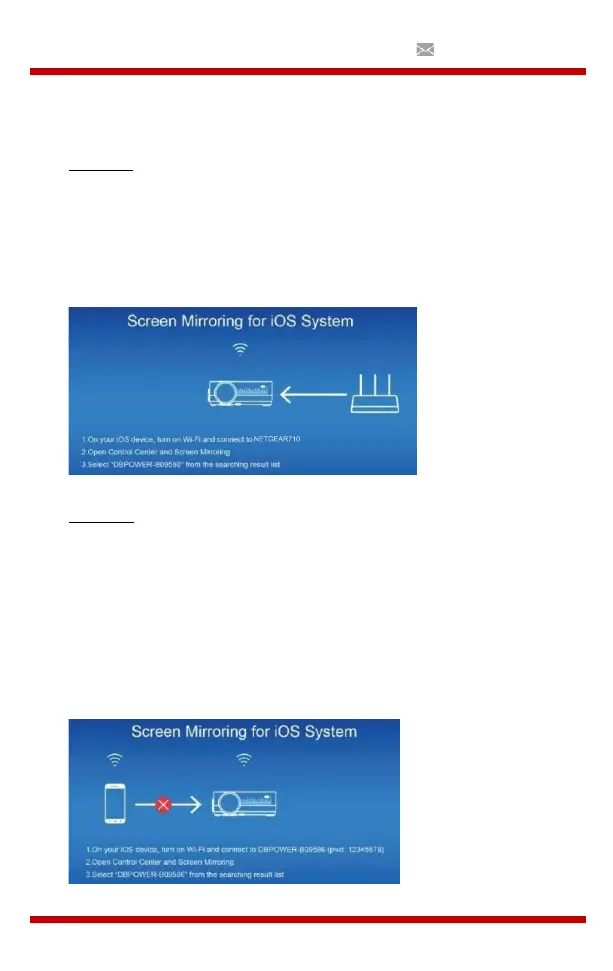
Verbind de projector met een WiFi-router
(2)
Selecteer de iOS-schermfunctie
(3)
Verbind uw iOS-apparaat met dezelfde Wi-Fi router
(4)
Schakel Screen Mirroring in op uw iOS-apparaat en selecteer de
apparaat naam van de projector.
Methode 2: Wireless connection without Wi-Fi router
(1)
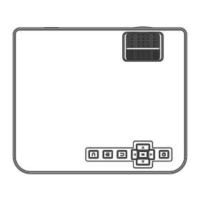
De projector hoeft geen verbinding te maken met een WiFi-router
(2)
Selecteer de iOS-schermfunctie
(3)
Schakel Wi-Fi in op uw iOS-apparaat en zoek naar de netwerknaam van
de projector, bijvoorbeeld: UPLIVING-B09586, selecteer het en voer het
wachtwoord 12345678 in, waarna uw iOS-apparaat verbinding maakt met de
projector.
(4)
Schakel Screen Mirroring in op uw iOS-apparaat en selecteer de
apparaat naam van de projector.


 To Next Page