1
3
2
CS0300
Manual do
usuário
Português
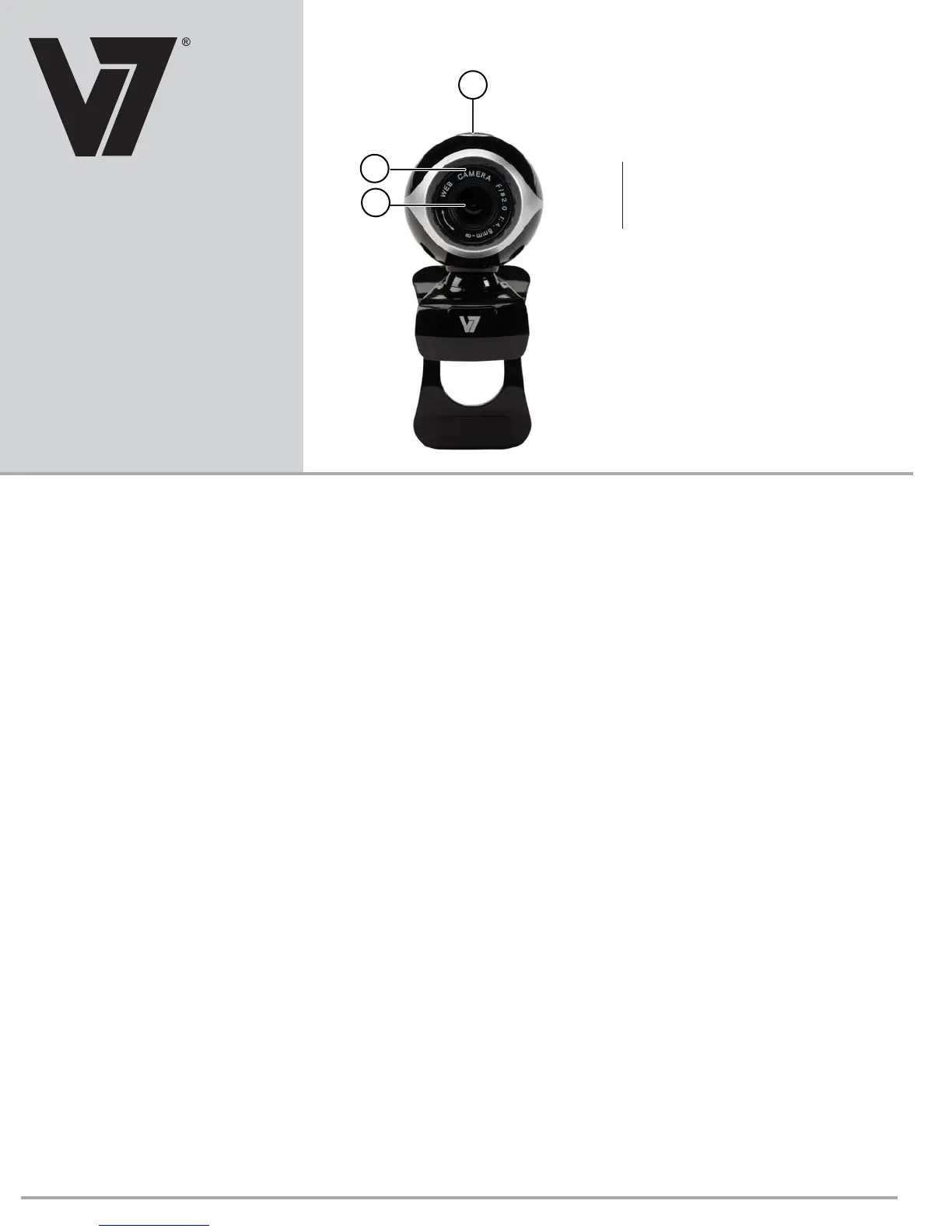
1 Lente da câmara
2 Botão de ajuste de foco
3 Botão snapshot
Recursos da webcam
Instalação do software
Observação: Ao instalar o software, outros recursos estarão
também disponíveis.
1. Conectar a webcam a uma porta USB disponível.
2. Após o hardware ser encontrado, inserir o disco na unidade de
CD/DVD.
3. Seguir as instruções na tela para instalar o software.
4. Dar um duplo clique no ícone Webcam VideoCap em seu
desktop e selecionar Device (Dispositivo). Certificar-se de que
USB 2.0 Webcam esteja selecionado.
Observação: O software da webcam pode ser encontrado
on-line em www.V7-world.com sob a aba Products e/ou
Support.
Uso da webcam
Importante: Caso tenha mais de uma webcam, defina a CS0300
como padrão. Dar um duplo clique no ícone Webcam VideoCap
em seu desktop e selecionar Device (Dispositivo). Selecionar
Câmara USB 2.0.
Encontrar o local adequado para a webcam
• Para um melhor contato com os olhos, coloque a webcam no
centro do monitor.
• Verifique se o microfone da webcam não está a mais de 1 m
de distância e que esteja apontado em sua direção.
• Caso use os alto-falantes do computador, coloque-os a pelo
menos 30 cm de distância do microfone para reduzir o retorno
e posicione-os a um ângulo em relação ao microfone.
Focalizar a webcam
Segurar firmemente o aro preto na frente da câmera com os
dedos e girar para a direita e para a esquerda até que a
webcam esteja focalizada.
Gravação de vídeo
1. Dar um duplo clique no ícone Webcam VideoCap em seu
desktop e selecionar Capture (Captura).
2. No menu suspenso, selecionar Start Capture (Iniciar captura).
3. Para parar a captura de vídeo selecionar Capture (Capturar)
novamente e depois Stop Capture (Parar captura). O vídeo é
salvo em My Videos (Meus vídeos) ou no local que foi especifi-
cado.
Gravação de vídeo com áudio
1. Dar um duplo clique no ícone Webcam VideoCap em seu
desktop e selecionar Capture (Captura).
2. No menu suspenso selecionar Record Audio (Gravar áudio).
Será exibida uma marca de verificação.
3. Clicar em Capture (Capturar) e selecionar Start Capture (Iniciar
captura).
4. Para parar a captura de vídeo selecionar Capture (Capturar)
novamente e depois Stop Capture (Parar captura). O vídeo é
salvo em My Videos (Meus vídeos) ou no local que foi especifi-
cado.
Tirar uma foto usando a webcam
Pressionar o botão snaphot prata na parte superior da câmera. O
vídeo é salvo em My Pictures (Minhas Fotos) ou no local que foi
especificado.
Tirar uma foto usando o software
1. Dar um duplo clique no ícone Webcam VideoCap em seu
desktop e selecionar Capture (Captura).
2. No menu suspenso, selecionar Snap Shot. O vídeo é salvo em
My Pictures (Minhas Imagens) ou no local que foi especificado.
Alterar as configurações da webcam
Salvar vídeos e fotos
Fotos e vídeos são salvos automaticamente nas pastas My
Pictures ou My Videos (Minhas imagens ou Meus vídeos). Para
mudar o local:
1. Dar um duplo clique no ícone Webcam VideoCap em seu
desktop e selecionar Device (Dispositivo). Certificar-se de que
USB 2.0 Webcam esteja selecionado.
2. Clicar em File (Arquivo).
13
Plug and play
Conectar a webcam a uma porta USB
disponível. O computador reconhece a
webcam e ela está pronta para ser usada.


 To Next Page
 Loading...