- 67 -
Vous pouvez inclure le suivi GPS et la vitesse du véhicule sur la
séquence vidéo, allez à «Paramètres de l'enregistrement» ►
«Timbre» ► «GPS» pour régler. Vous pouvez consulter la vidéo
enregistrée à l'aide de la visionneuse GPS VANTRUE®
(disponible en téléchargement sur www.vantrue.net).
4.11
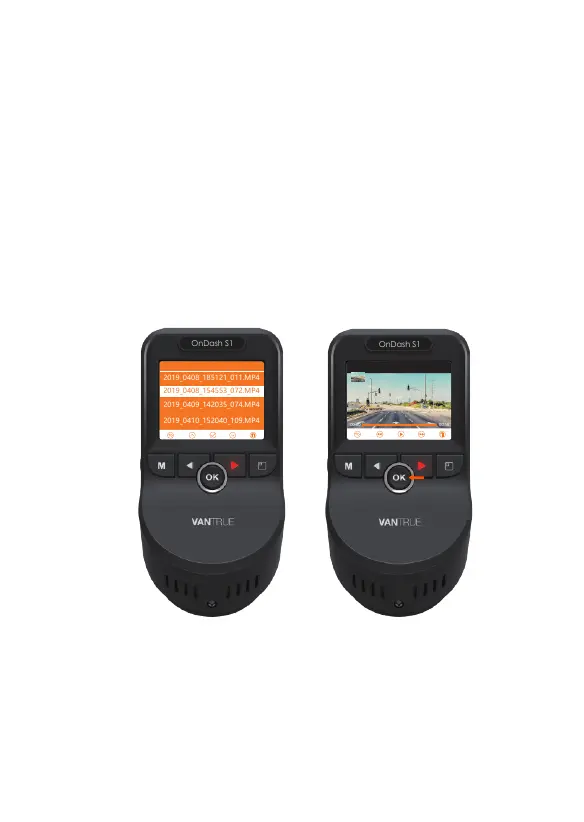
Visualisation de vidéos / photos sur l'appareil photo
Affichage des fichiers sur un ordinateur
1/15
Événement
2019_0408_185121_011.MP4
2019_0408_154553_072.MP4
2019_0409_142035_074.MP4
2019_0410_152040_109.MP4
2019_0408_154553_072.MP4
00:00 00:56
Appuyez sur MENU et allez à «Fichiers», appuyez sur OK et sur les
boutons HAUT / BAS pour naviguer jusqu'à ► «Normal» ou ►
«Événement» ou ► «Photos» ou ► «Tous» dossiers de fichiers pour
afficher et lire des vidéos ou des photos sur l'appareil photo
affichage. Utilisez les boutons HAUT / BAS pour sélectionner le
fichier et appuyez sur Confirmer pour lire / mettre en pause.
Pendant la lecture, appuyez sur HAUT pour une avance lente et
sur BAS pour une avance rapide.
Connectez l'appareil photo à votre ordinateur à l'aide du
câble USB fourni
« Storage de Mass» et «Power On/Active» seront affichés sur
l'écran de l'appareil photo, veuillez naviguer vers «Storage de
Mass» et appuyez sur le bouton OK pour transférer les
données.
2.
1.


 To Next Page