3. Iniziare a tagliare dopo aver inserito la dimensione, quindi premere due pulsanti TAGLIA
contemporaneamente, dopodiché il morsetto si abbassa. Quando qualcosa va storto,
smetti di premere due pulsanti TAGLIA e premi il morsetto e la lama torna in alto .Dopo
aver verificato che la carta sia corretta, premere due pulsanti di taglio per terminare il
taglio.
Una volta completato il taglio, lo spingi-carta spinge fuori il libro (è impostato il
taglio automatico). L'intero processo di taglio è completato. Per continuare
con altri tagli, è sufficiente ripetere i passaggi precedenti. B. Modalità segmentazione
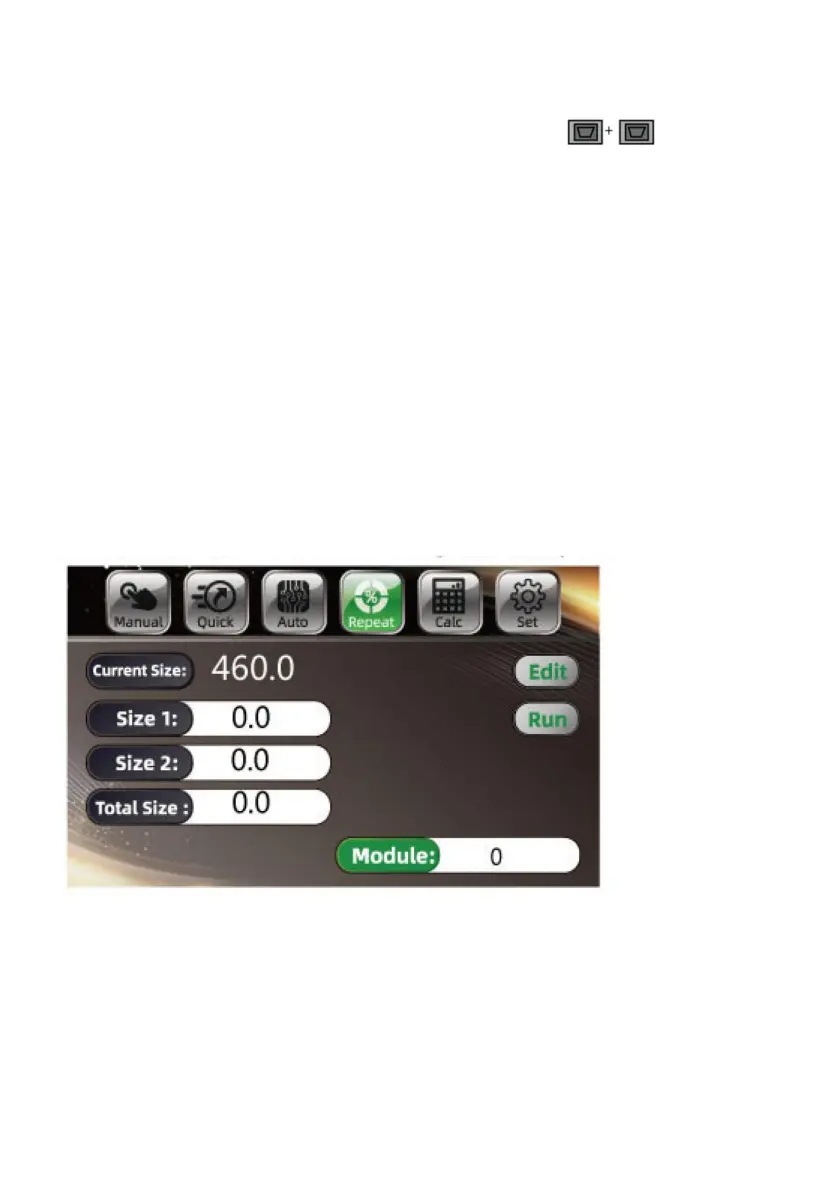
Fare
clic per passare alla modalità
bisezione, fare clic su OK e lo spingicarta verrà automaticamente spinto al primo
formato. Quando è necessario modificare le dimensioni, fare clic sulla modalità
di programmazione per accedere alla prima serie di modalità di programmazione,
come mostrato nella figura figura. È necessario modificare i dati. fare clic su Modifica, fare
clic su divide Modifica, cambiare divisione Modifica, cambiare finestra di dialogo, modificare
dati.conferma ritorno.
Iniziare a tagliare dopo aver inserito le dimensioni. Premere prima i pulsanti RESET,
quindi premere i due pulsanti CUT contemporaneamente, dopodiché la pressa carta si
abbassa. Quando qualcosa va storto, smettere di premere i due pulsanti CUT e
premere la pressa carta e la lama torna all'inizio.Dopo aver confermato che la carta è
corretta, premi due pulsanti di taglio per terminare il taglio.
Inserisci la carta ritagliata o il libro e posizionalo a sinistra per allinearlo con il righello.
Machine Translated by Google


 To Next Page