utilizar esta aplicación.
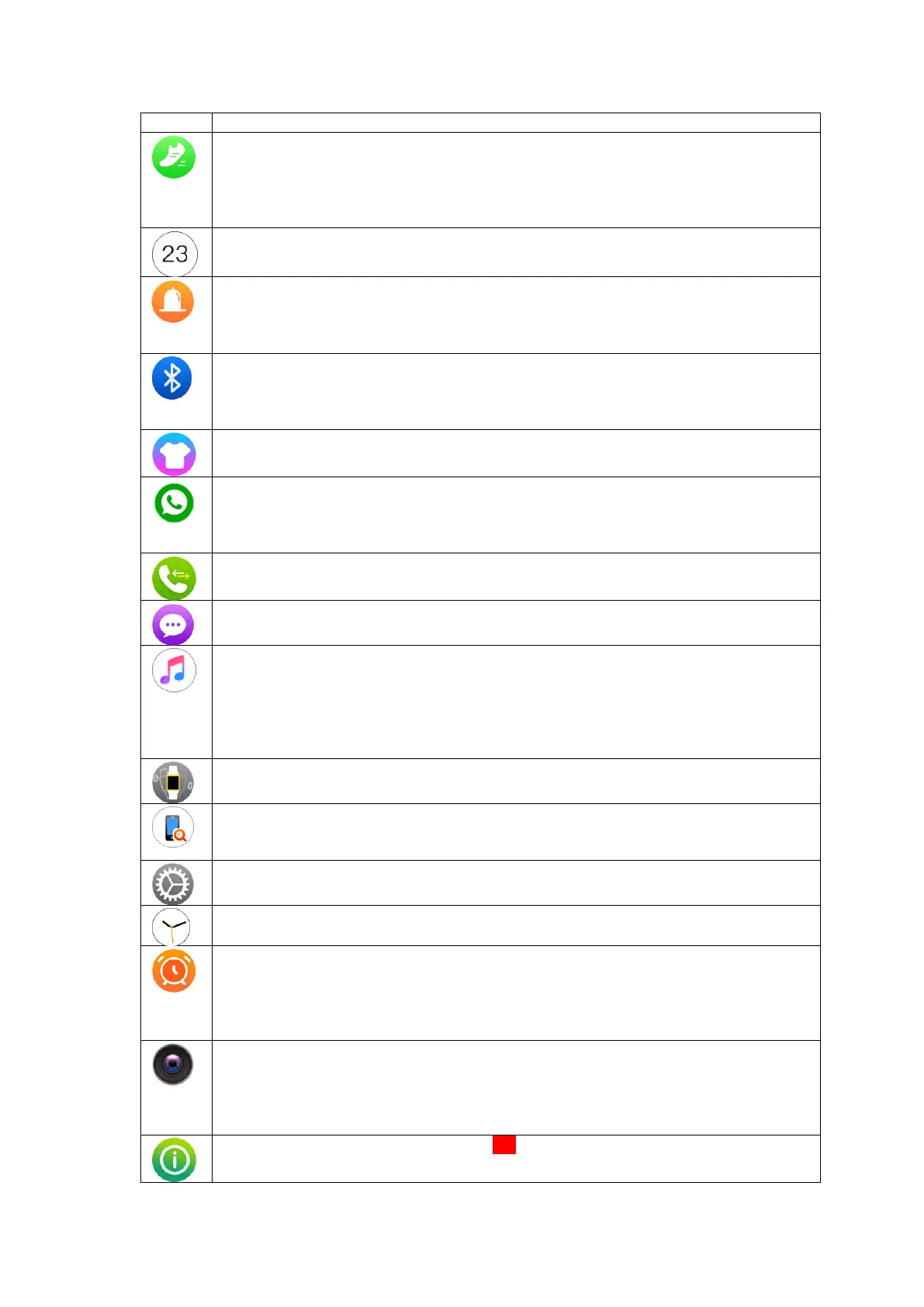
Podómetro: Visor del contador de pasos vinculado con su Smartphone. [1]
Es necesario tener la vinculación establecida con M2Wear en su Smartphone para poder
utilizar esta aplicación.
El número de pasos que se muestra en el reloj, se pondrá a 0 siempre que se sincronice con
su Smartphone.
Calendario: Visor de calendario.
Notificaciones remotas: Centro de gestión de aplicaciones de su Smartphone. [2]
Verifique a través de la configuración de su Smartphone, que están habilitados y aceptados
los permisos de accesibilidad a su reloj, para poder visualizar las notificaciones que reciba
en su Smartphone a través del reloj.
Bluetooth: Configuraciones de Bluetooth (Visibilidad, Buscar dispositivo…).
Puede buscar y enlazar su Smartphone a través de esta aplicación.
Nota: es recomendable realizar el enlace desde la aplicación M2Wear desde su Smartphone
para mantener actualizado el almacenaje de datos de su reloj.
Estilos múltiples: Seleccione el modo de vista del centro de aplicaciones.
WhatsApp: Centro de notificaciones. [2]
Es necesario tener la aplicación de Facebook instalada en el Smartphone vinculado al reloj,
además de las notificaciones activadas (se deben mostrar en su Smartphone) y permisos de
accesibilidad al reloj (a través de la configuración de su Smartphone).
Registros de llamadas: Acceda al historial de llamadas de su Smartphone. [2]
Mensajería: Acceda a los mensajes de su Smartphone. [2]
Música: Seleccione y reproduzca su música en su Smartphone
Para ello, debe tener abierta la app M2Wear en su Smartphone, de lo contrario no podrá
reproducir música. Escuche la música de su Smartphone en el reloj.
La música se reproducirá a través del altavoz interno de su reloj inteligente, o en el sistema
de audio inalámbrico que pueda tener vinculado en su Smartphone (Auriculares TWS,
Altavoces TWS).
Gesto de despertador: active la pantalla del reloj con el movimiento de muñeca.
Encuentra mi dispositivo: Localice su Smartphone desde el reloj inteligente.
Es necesario tener la vinculación establecida con M2Wear en su Smartphone para poder
utilizar esta aplicación.
Configuración; Bluetooth, Volumen, Pantalla, Idioma, Reinicio e Información.
Pantalla general: Vuelva a la pantalla principal del reloj inteligente.
Alarma: añada alarmas. Esta aplicación no sincroniza con el Smartphone.
Clique sobre los números que le aparecen en pantalla, para configurar la hora de la alarma.
Active la alarma presionando sobre “O“. Este quedará en rojo. Presione el botón “ –“ para
desactivar la alarma seleccionada.
Deslizando la pantalla arriba y abajo, podrá añadir “+“ nuevas alarmas.
Captura remota: Active el modo Fotografía de su Smartphone.
Esta aplicación actúa como un mando a distancia de la cámara de su teléfono móvil.
Para ello, debe tener abierta la app M2Wear en su Smartphone, de lo contrario no podrá
realizar fotografías. Se comporta como un mando a distancia para hacer la foto con sus
cámaras del Smartphone.
Acerca de: Información técnica del Vieta Pro Smartwatch Beat 3.


 To Next Page
 Loading...